

מכירה
במדריך זה תלמדו על מכירה.
חשוב לקרוא
מונחי יסוד במערכת
סל קניות הוא השלב שבו מתבצעת בניית העסקה לפני תשלום. בשלב זה ניתן להוסיף מוצרים, לשנות כמויות, להוסיף לקוח, להחיל הנחות ולבצע עריכות שונות. סל קניות אינו יוצר מסמך חשבונאי, ואינו נחשב עסקה עד שהמשתמש עובר לתשלום ומסיים את הגבייה. סל קניות מוצג בצד שמאל של מסך ראשי.
טיוטה היא שמירה של סל הקניות למועד מאוחר יותר לצורך המשך עריכה או תשלום. טיוטה אינה עסקה ואינה מפיקה מסמך חשבונאי. לכל טיוטה יש מספר ייחודי וקוד QR לאיתור.
הזמנה היא עסקת מכירה שנשלמה בהצלחה. ההזמנה כוללת את כל פרטי העסקה (מוצרים, לקוח, תשלומים, קופאי) והמסמך החשבונאי שהופק, וכן כל פעולה עתידית הקשורה אליה (החזרות, זיכויים, החזרים). לכל הזמנה יש מספר ייחודי וקוד QR לאיתור.
הוספת מוצרים לסל
המכירה מתבצעת מתוך מסך ראשי. ניתן להוסיף מוצרים לסל בשלוש דרכים
סריקת ברקוד – מוסיפה את המוצר מיד.
לחיצה על כפתור מוצר או פעולת "מוצר כללי".
חיפוש מוצר – ניתן לחפש מוצר באמצעות שורת החיפוש לפי שם, ברקוד או מק״ט. כאשר קיימת התאמה לקלט, המערכת תציג רשימת מוצרים מתאימים. לצד כל מוצר יופיעו כפתורי הוספה, הפחתה, או מחיקה של המוצר או הכמות מסל הקניות. מוצרים הכוללים מספר אפשרויות (כגון מידה, צבע וכד׳) אינם ניתנים להוספה ישירות לסל. במקרה כזה יש ללחוץ על תוצאת החיפוש, המערכת תפתח בו ניתן לבחור את האפשרות הרצויה לפני ההוספה לסל.
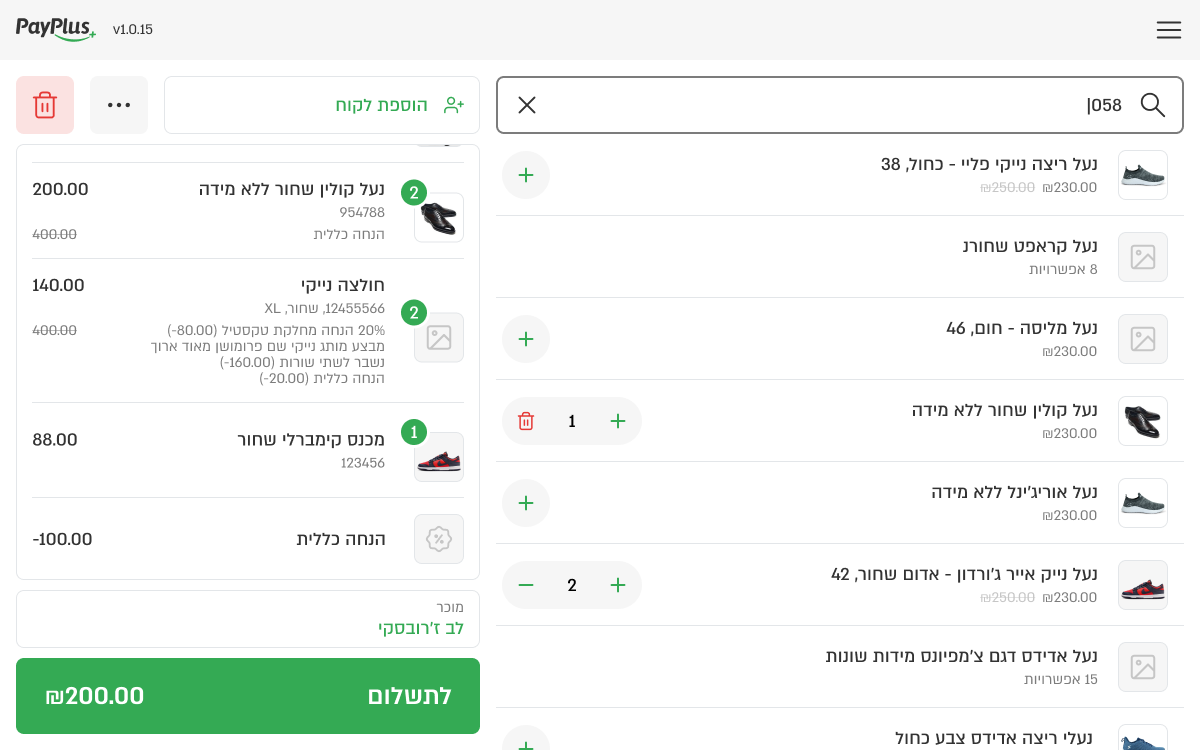
צפייה בפרטי מוצר
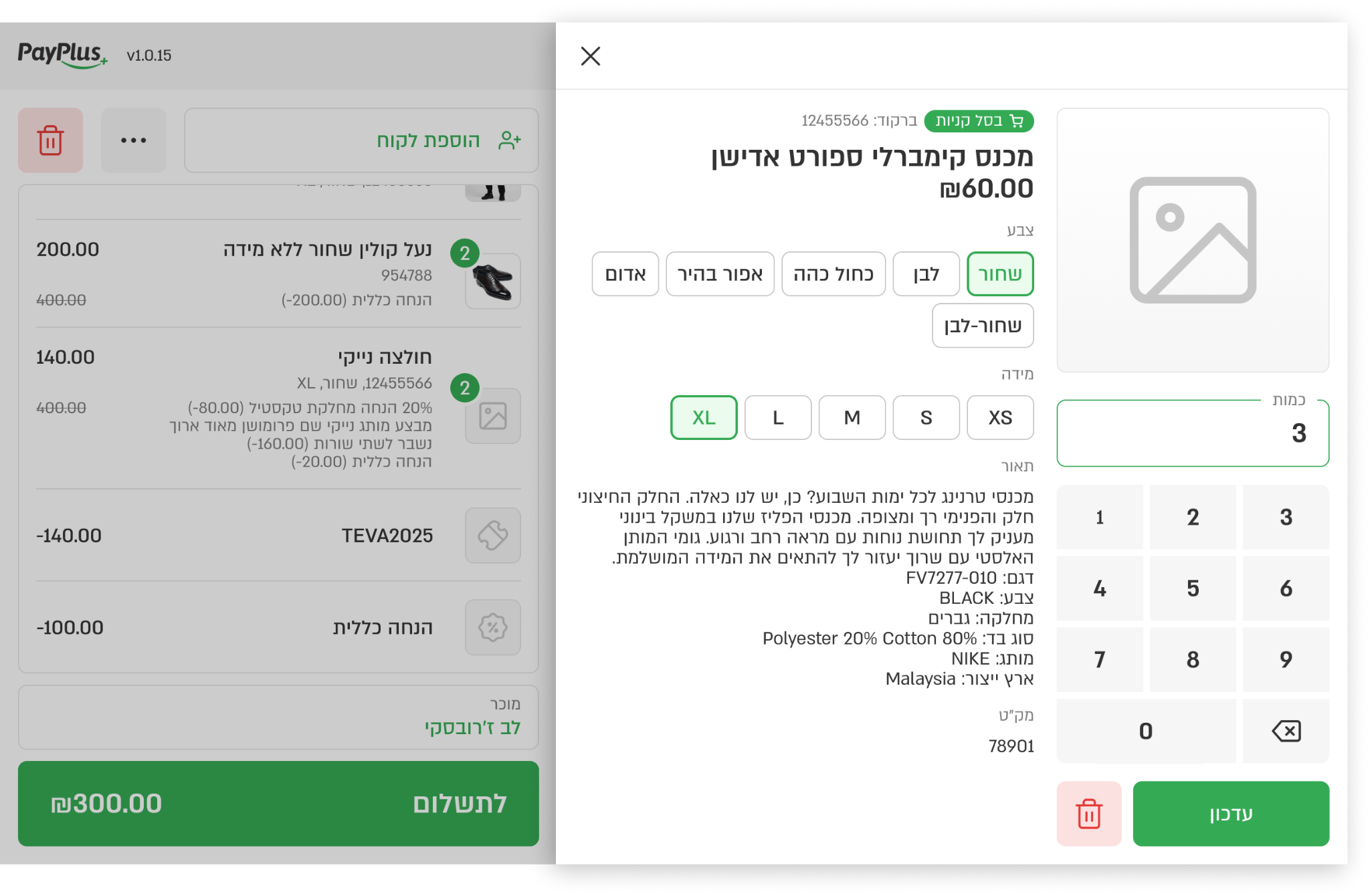
ניתן לפתוח את חלון פרטי המוצר בשתי דרכים
דרך שורת החיפוש – לאחר חיפוש מוצר, לוחצים על שם המוצר ברשימת התוצאות.
דרך חלון סל הקניות – לוחצים על שורת המוצר בתוך הסל.
בכל אחת מהאפשרויות ייפתח חלון פרטי המוצר, המציג מידע נוסף על המוצר ומאפשר לבצע פעולות כגון שינוי כמות, הוספת הנחה או מחיקה מסל הקניות.
כאשר המוצר אינו נמצא בסל הקניות, ניתן לבצע את הפעולות הבאות
לצפות בפרטי המוצר ובדגמים הקיימים (צבע, מידה, וכו').
לבחור דגם מתאים.
לבחור כמות.
להוסיף את המוצר/דגם לסל הקניות.
כאשר המוצר נמצא בסל הקניות, ניתן לבצע את הפעולות הבאות
לצפות בפרטי המוצר ובדגמים הקיימים (צבע, מידה, וכו').
לשנות דגם (במידה ויש מספר דגמים לאותו מוצר).
לשנות כמות.
למחוק את המוצר מסל הקניות.
שינוי כמות
לחצו על שורת מוצר בסל הקניות שעבורו צריך לשנות כמות.
המערכת תפתח
בחרו את הכמות הרצויה באמצעות המקלדת שמופיעה על המסך.
לחצו על כפתור עדכון
מחיקת מוצר מהסל
החליקו שמאלה את שורת המוצר שאתם רוצים למחוק.
לחצו על כפתור מחיקה האדום
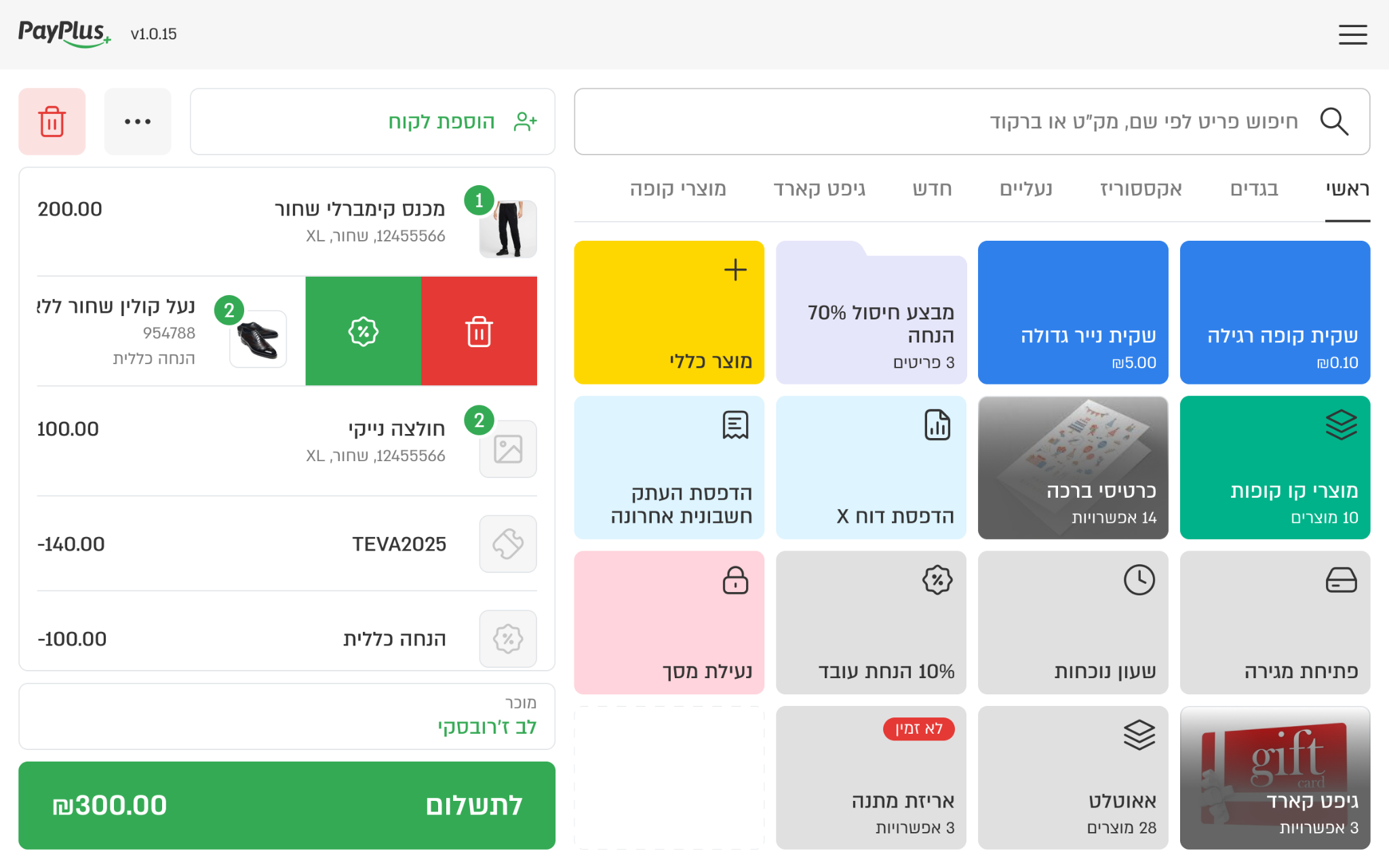
ניתן גם למחוק מוצר מהסל דרך חלון פרטי המוצר
הוספת הנחה על מוצר (הנחת שורה)
חשוב לקרוא!
במערכת PayPlus POS קיימים שני סוגים עיקריים של הנחות: הנחות אוטומטיות והנחות ידניות. הנחות יכולות להיות מוחלות ברמת מוצר (הנחת שורה) או ברמת כל הסל (הזמנה).
הנחות אוטומטיות
הנחות אוטומטיות הן הנחות המוגדרות מראש ע"י מנהל מערכת דרך ממשק הניהול, ומוחלות באופן אוטומטי בקופה כאשר מתקיימים תנאי המבצע.
אינן מצריכות פעולה מצד הקופאי.
ניתן להחיל מספר בלתי מוגבל של הנחות אוטומטיות.
מוחלות לאחר החלת ההנחות הידניות.
הנחות ידניות
הנחות ידניות הן הנחות שמוחלות מוחלות באופן יזום דרך הקופה.
ניתן להחיל הנחת שורה ידנית אחת בלבד לכל מוצר.
ניתן להחיל הנחה ידנית אחת בלבד על כל הסל.
הנחות ידניות מוחלות לפני הנחות אוטומטיות.
החלת הנחה ידנית מוגדרת כפעולה חריגה, ודורשת אישור משתמש בעל הרשאות תפקיד מנהל חנות.
רמות ההנחות
ההנחות, הן אוטומטיות והן ידניות, יכולות לחול בשתי רמות: ברמת מוצר וברמת סל / הזמנה.
הנחות מוצר (שורה) – מוחלות על פריט מסוים. ניתן להחיל הנחת מוצר ידנית אחת בלבד, בעוד שהנחות שורה אוטומטיות אינן מוגבלות.
הנחות סל / הזמנה – מוחלות על כל הסל / הזמנה. ניתן להחיל הנחת סל / הזמנה ידנית אחת בלבד. הנחות סל / הזמנה אוטומטיות מוחלות רק אחרי ההנחה הידנית.
גררו שמאלה את שורת המוצר.
לחצו על כפתור הנחה הירוק
בחרו את סוג ההנחה (% או סכום)
הקלידו את גובה ההנחה ולחצו על הכפתור אישור הירוק.
מחיקת/עריכת הנחה על מוצר
לא ניתן למחוק הנחות מוצר אוטומטיות
גררו שמאלה את שורת המוצר.
לחצו על כפתור הנחה הירוק
מערכת תפתח תפריט הנחה.
לחצו על כפתור סכום הנחה או אחוז הנחה על מנת לערוך את גובה ההנחה.
לחצו על כפתור ביטול הנחה על מנת למחוק את ההנחה.
הוספת הנחת הזמנה
לחצו על כפתור הנמצא מעל הסל קניות
בחרו אפשרות הנחה כללית על מנת להפעיל הנחה על כל הסל
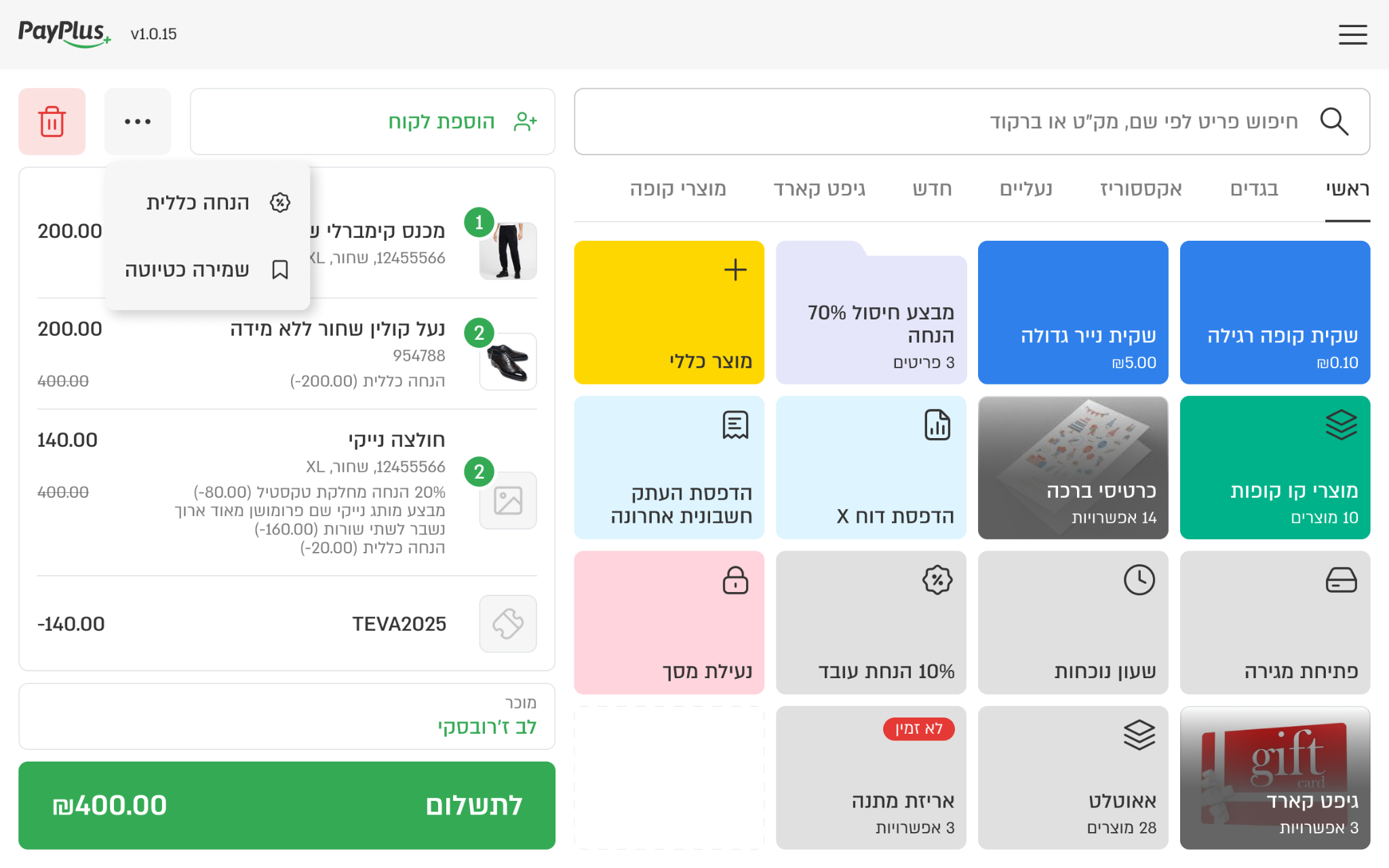
בחרו את סוג ההנחה (% או סכום)
הקלידו את גובה ההנחה ולחצו על הכפתור אישור הירוק.
עריכה/מחיקה של הנחת הזמנה
לא ניתן למחוק הנחות הזמנה אוטומטיות
לחצו על שורת ההנחה בסל קניות.
המערכת תפתח תפריט הנחה.
לחצו על כפתור סכום הנחה או אחוז הנחה על מנת לערוך את גובה ההנחה.
לחצו על כפתור ביטול הנחה על מנת למחוק את ההנחה.
הוספת לקוח להזמנה
הוספת לקוח להזמנה מספקת מספר יתרונות חשובים:
מעקב ורישום היסטוריית רכישות – מאפשר לראות את כל הרכישות של הלקוח, לבצע ניתוחים ולהפיק דוחות שונים.
הצגת פרטי לקוח על המסמך החשבונאי – אם רוצים שהשם ופרטי הלקוח יופיעו על הקבלה/חשבונית יש להוסיף את הלקוח לפני הפקת המסמך. לא ניתן לביצוע לאחר ההדפסה.
שליחת הודעת SMS ללקוח – אם ללקוח שמור מספר טלפון נייד, המערכת תשלח אליו הודעת SMS עם החשבונית (מצריך חבילת SMS במסגרת תוכנית השירות).
על מנת להוסיף לקוח לסל יש ללחוץ על כפתור "הוספת לקוח" מעל סל קניות
המערכת תפתח רשימת לקוחות שמורים במערכת (כולל לקוחות משופיפיי לעסקים בעלי אינטגרציה פעילה)
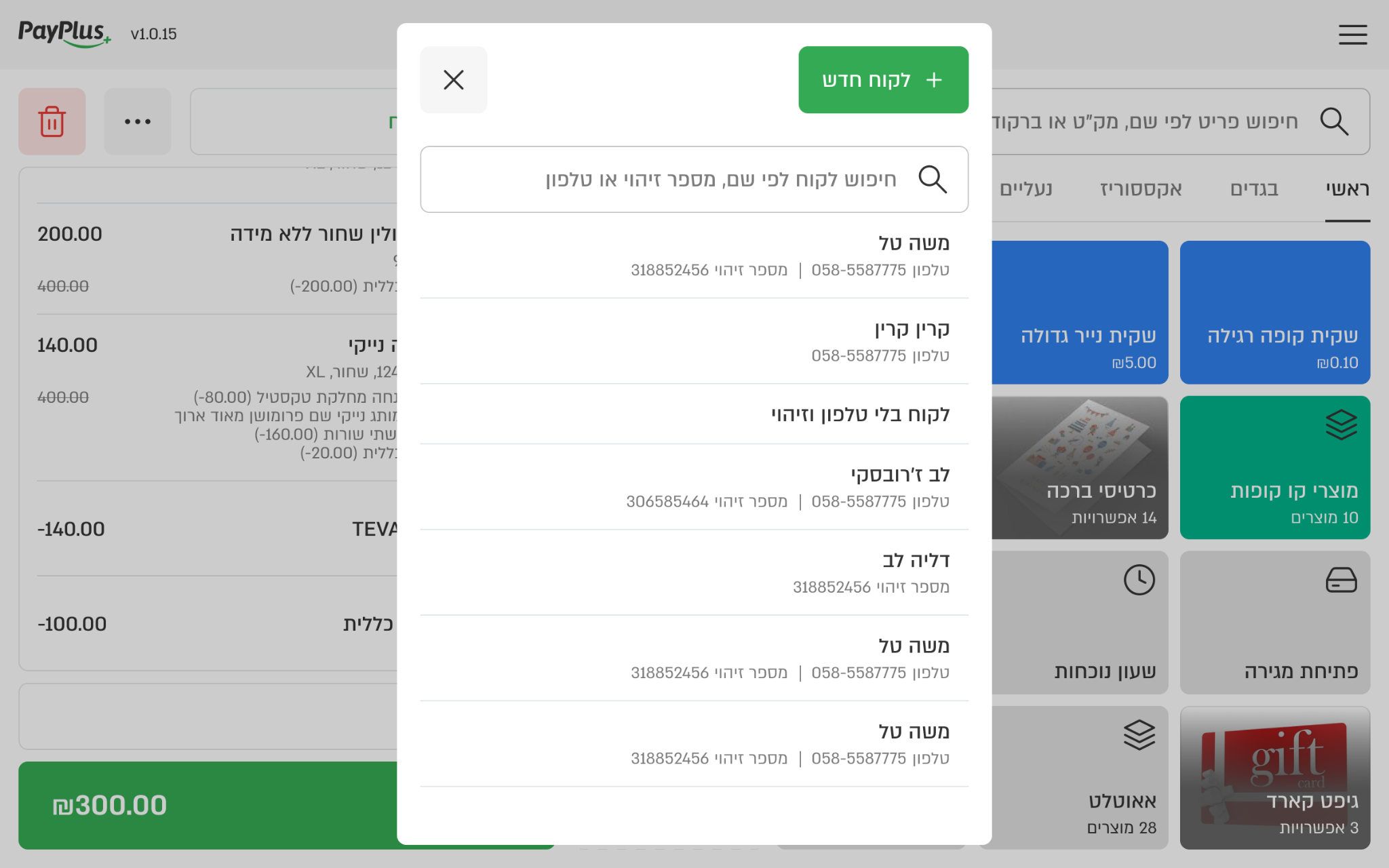
ניתן לחפש לקוח באמצעות שורת חיפוש, בחירת לקוח מתוך רשימה או יצירת לקוח חדש.
מחיקת לקוח מהזמנה
לחצו על שם הלקוח המוצג מעל חלון סל קניות.
המערכת תפתח חלון עם פרטי הלקוח.
לחצו על כפתור הסרה/מחיקה.
שמירת הזמנה כטיוטה (השהיית מכירה)
לחצו על כפתור הנמצא מעל הסל קניות.
בחרו אפשרות שמירה כטיוטה על מנת להפעיל הנחה על כל הסל.
בעת שמירת הזמנה כטיוטה, הקופה תדפיס פתקית הכוללת מספר טיוטה וקוד QR לאיתור מהיר.
המשך מכירה מטיוטה
לאחר שהסל נשמר כטיוטה, ניתן להמשיך מכירה בשתי דרכים
סריקת קוד QR מהמסך הראשי: נפתח מיד מסך פרטי הטיוטה.
דרך תפריט ראשי > טיוטות: חיפוש ובחירת טיוטה מתוך הרשימה ← נפתח מסך פרטי הטיוטה.
מסך פרטי הטיוטה
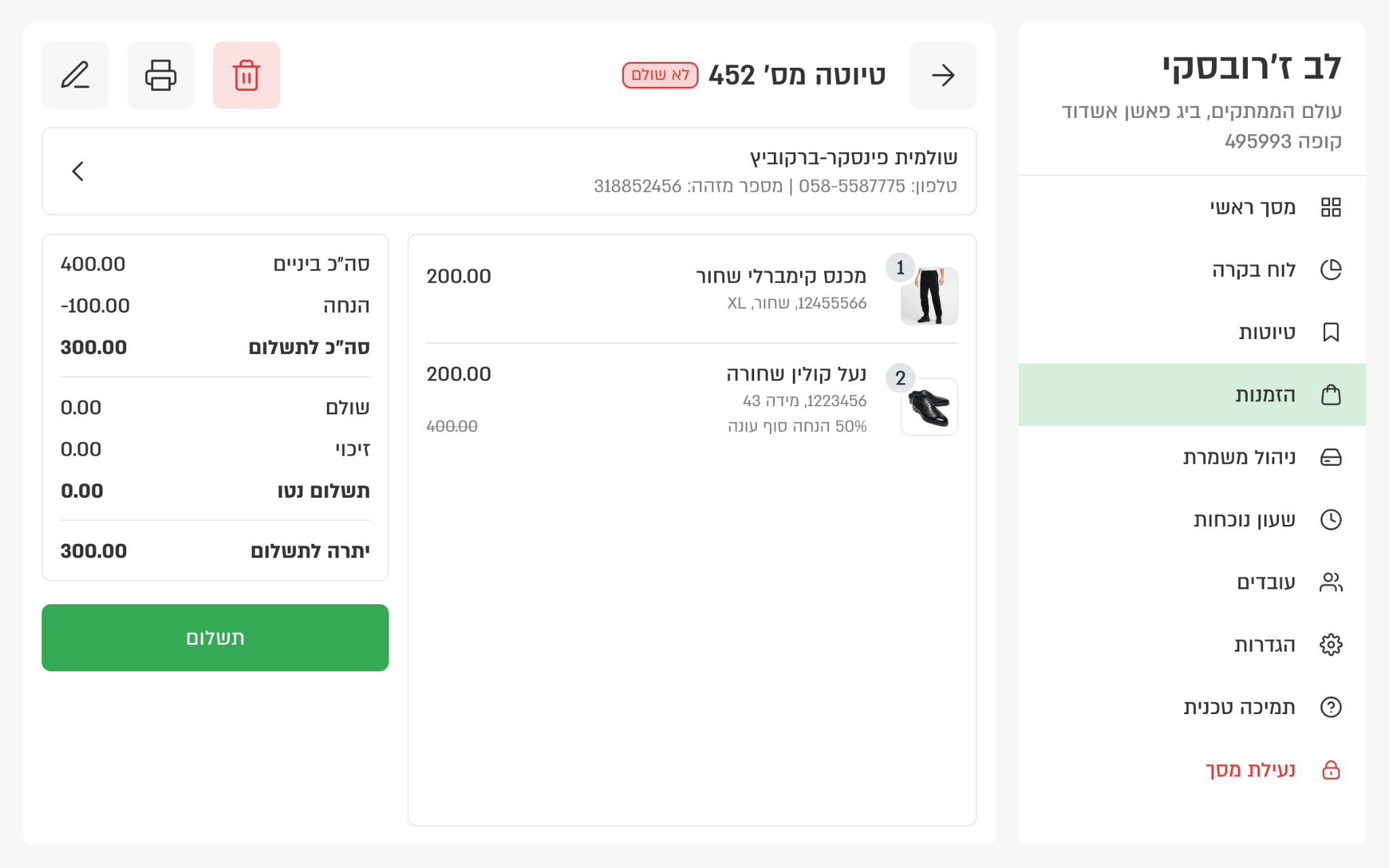
עריכת טיוטה
לחיצה על כפתור עריכה תעביר את המשתמש למסך הראשי ותטען את ההזמנה מחדש אל סל הקניות. המערכת תחשב מחדש את הסל בהתאם למבצעים ומחירונים עדכניים.
תשלום טיוטה
במידה ואין צורך לערוך את הטיוטה ניתן ללחוץ על כפתור תשלום מתוך מסך הטיוטה ולעבור ישירות לתהליך התשלום.
ניקוי מלא של סל הקניות (ללא שמירה)
על מנת למחוק את כל המוצרים בסל קניות ולהתחיל מכירה חדשה, יש ללחוץ על כפתור מחיקה המופיע בשורת תפריט סל הקניות (מעל הסל). פעולה זו תמחק את כל תוכן הסל באופן מיידי ואינה ניתנת לביטול.
הוספת נציג מכירות לסל/הזמנה
שיוך נציג מכירות להזמנה מאפשר לתעד מי ליווה או טיפל בלקוח במהלך המכירה, גם אם אינו הקופאי שביצע את הגבייה בפועל. המידע מוצג בדוחות פריון (פרודוקטיביות) בממשק הניהול ומשמש עסקים למעקב אחר ביצועי נציגים ולניהול תוכניות בונוסים.
במסך הראשי לוחצים על הכפתור הירוק לתשלום.
מופיע מסך בחירת מוכר ובו רשימת עובדים.
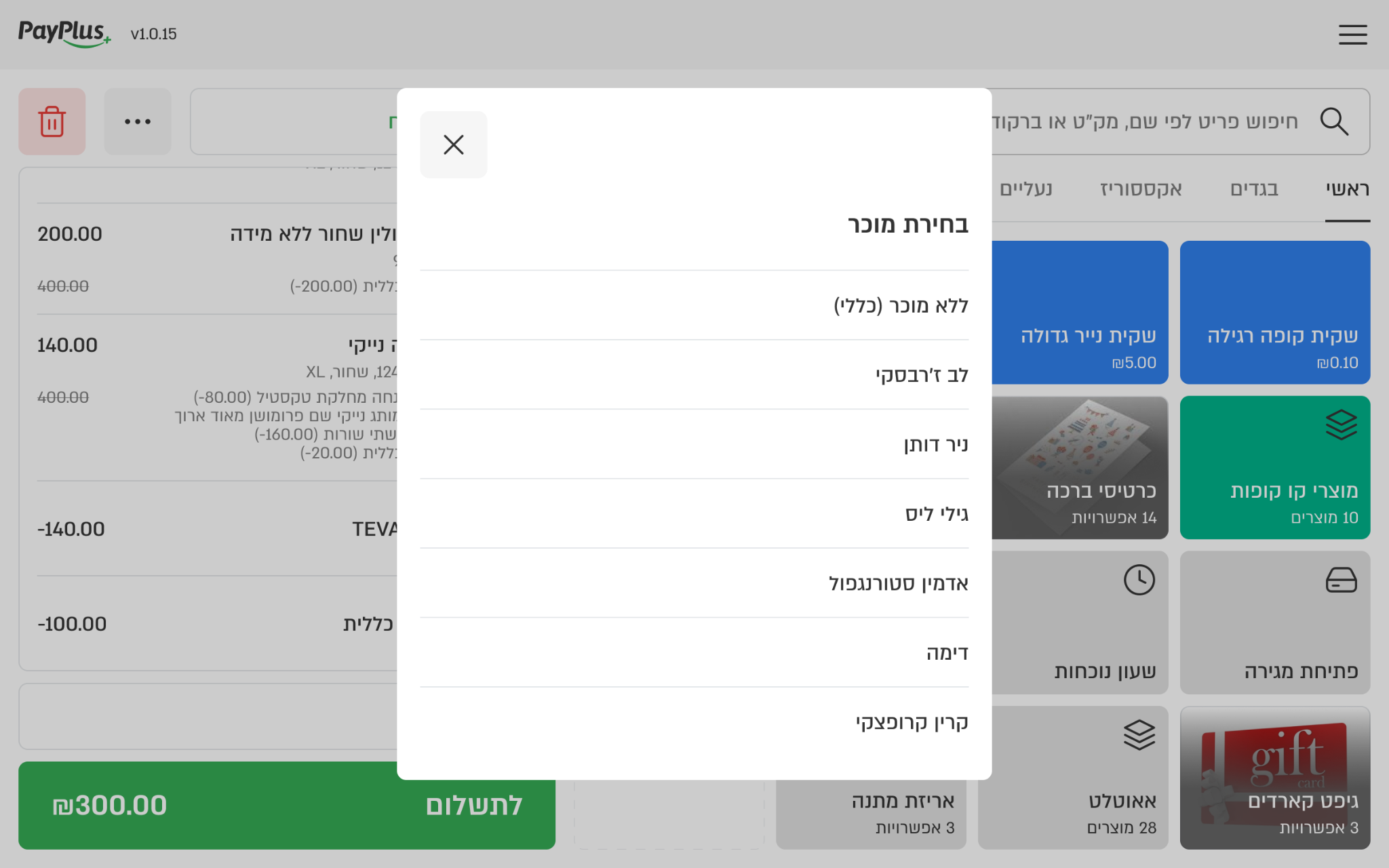
ניתן לבחור נציג מכירות מהרשימה או מוכר כללי.
לאחר הבחירה ממשיכים לתשלום.
שינוי נציג מכירות לפני התשלום
חוזרים אחורה מתהליך תשלום למסך ראשי.
לוחצים על שם המוכר המופיע מעל כפתור התשלום.
אפשרויות תשלום
מערכת PayPlus POS תומכת ביותר מ־50 אמצעי תשלום שונים. רשימת אמצעי התשלום המוצגת במסך בחירת התשלום מותאמת באופן פרטני לכל לקוח על ידי מחלקת שירות הלקוחות. להוספה, שינוי או הסרה של אמצעי תשלום – יש לפנות לשירות הלקוחות של PayPlus.
תשלום רגיל (באמצעי תשלום אחד)
תשלום רגיל מתבצע כאשר הלקוח משלם את מלוא סכום העסקה באמצעות אמצעי תשלום אחד, ללא .
לאחר לחיצה על הכפתור הירוק לתשלום (במסך הראשי), מופיע מסך בחירת אמצעי התשלום.
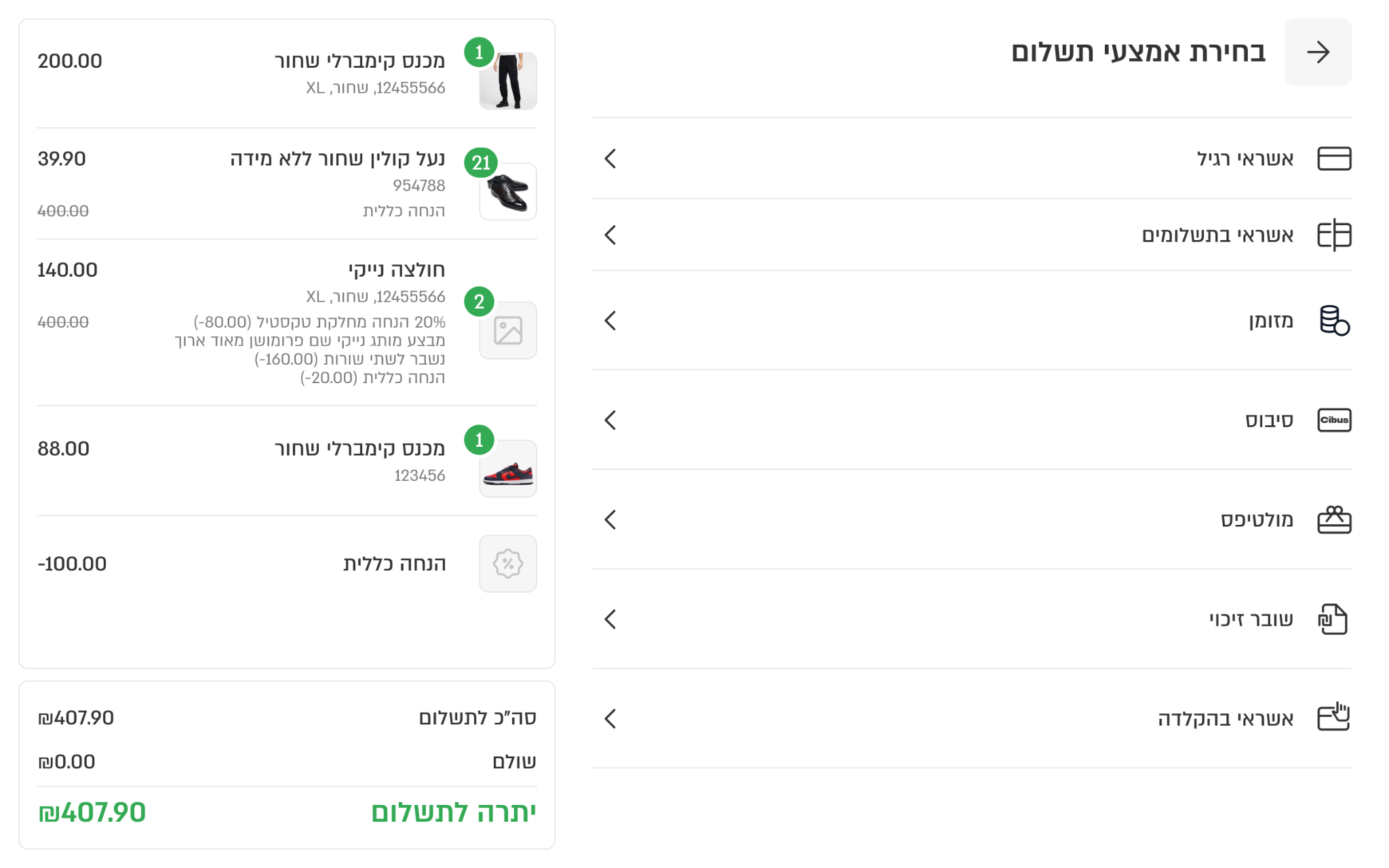
בחרו את אמצעי התשלום שבו הלקוח מעוניין לשלם (למשל: מזומן, אשראי, שובר וכו').
לאחר בחירת האמצעי, נפתח חלון עם שדה סכום לחיוב.
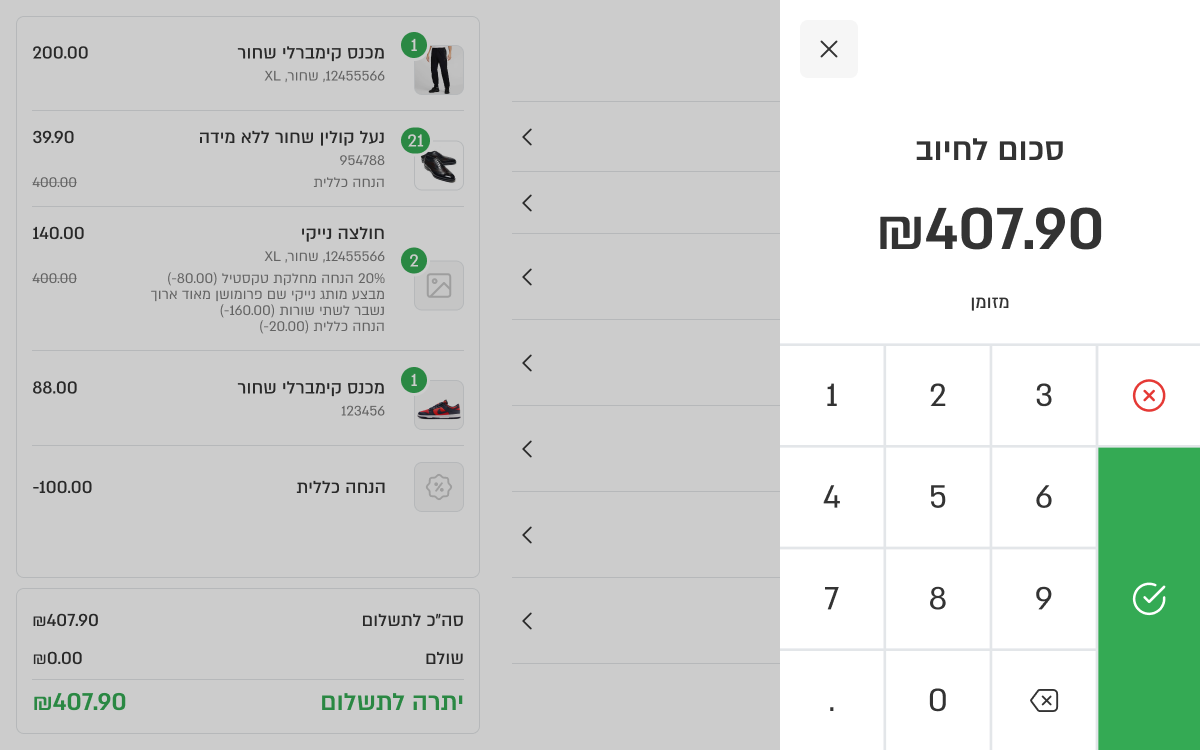
ברירת המחדל היא תמיד מלוא סכום היתרה לתשלום. בתשלום רגיל אין צורך לשנות את הסכום – פשוט מאשרים.
לוחצים על כפתור האישור הירוק, ומשלימים את התשלום בהתאם להנחיות (לדוגמה: העברת כרטיס אשראי או קבלת מזומן).
במקרה של תשלום במזומן
המערכת תפתח חלון ובו שדה להזנת הסכום שהתקבל מהלקוח.
בחלקו השמאלי של החלון מופיעות בחירות מהירות – סכומים מוצעים שלרוב מקובלים בעת תשלום במזומן. האפשרות הראשונה ברשימה היא תמיד הסכום המדויק לתשלום, אך ניתן לבחור כל סכום מוצע או להקליד סכום אחר באופן ידני.
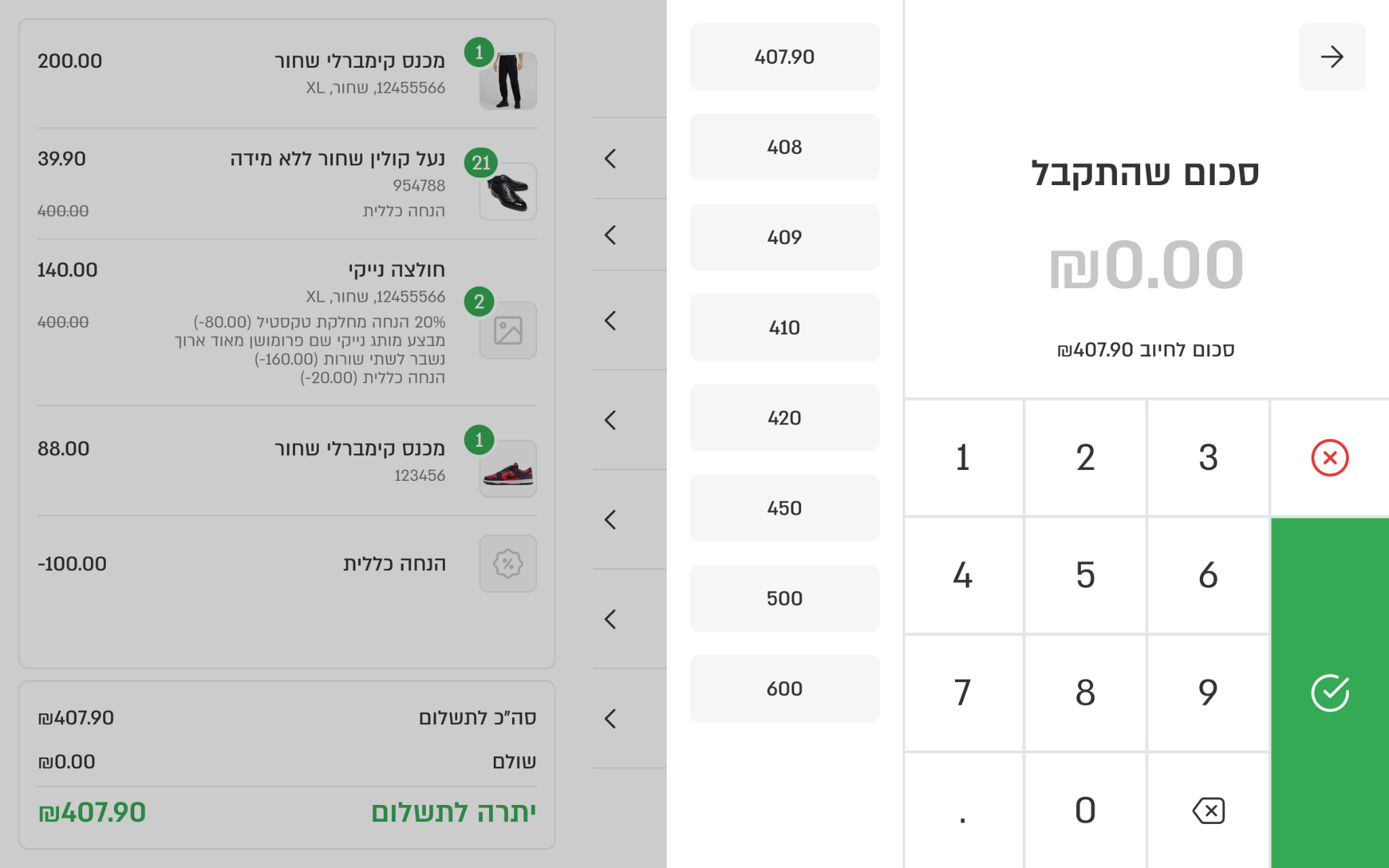
לאחר בחירת או הקלדת הסכום שהתקבל, יש ללחוץ על כפתור האישור הירוק כדי להשלים את התשלום.
במקרה והלקוח זכאי לעודף, המערכת תציג חלון עם סכום העודף לתשלום ללקוח.
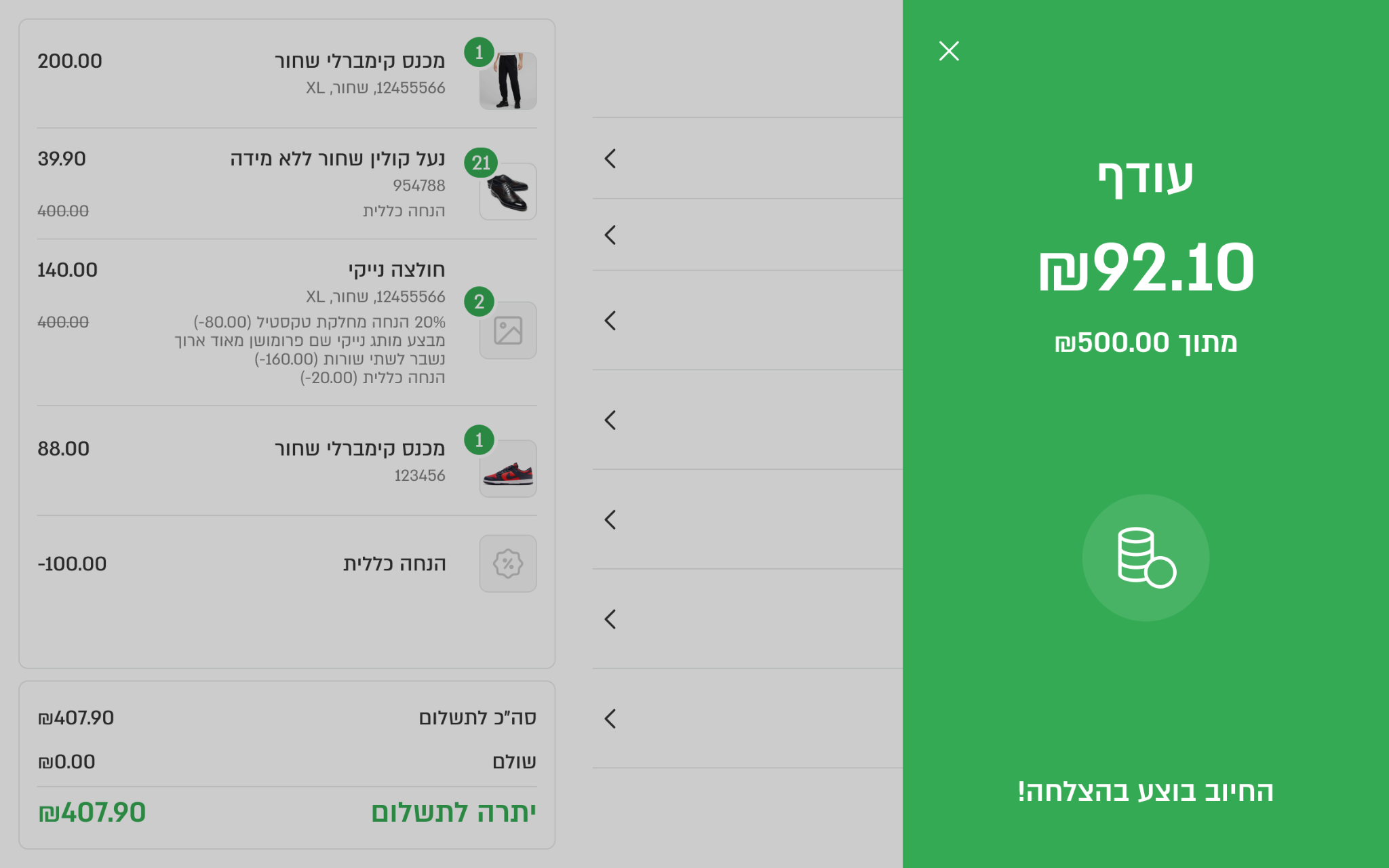
לאחר השלמת התשלום, המערכת תפיק ותדפיס את המסמך החשבונאי ותסיים את המכירה.
אי־הדפסת מסמך חשבונאי
אם מסיבה כלשהי המסמך החשבונאי לא הודפס (לדוגמה: תקלה במדפסת, נייר מקומט או חסר), ניתן להדפיס אותו מחדש באחת מהדרכים הבאות:
תפריט ראשי > הזמנות – מאתרים את ההזמנה הרצויה ולוחצים על כפתור הדפסה.
הדפסת חשבונית אחרונה – במסך הראשי ניתן ללחוץ על כפתור זה, במידה והמשתמש הוסיף אותו באמצעות עורך תצורת מסך ראשי.
הדפסה חוזרת אינה מבצעת עסקה חדשה אלא רק מפיקה עותק נוסף של המסמך.
פיצול תשלום
מערכת PayPlus POS מאפשרת לפצל את התשלום בין מספר אמצעי תשלום שונים.
פיצול תשלום מתבצע כאשר הלקוח משלם רק חלק מהסכום בכל אמצעי, והמערכת מחשבת את היתרה לתשלום לאחר כל חיוב.
לוחצים על הכפתור הירוק לתשלום ובוחרים את אמצעי התשלום הראשון.
המערכת תציג את חלון סכום לחיוב, שבו ברירת המחדל היא היתרה המלאה לתשלום.
כדי לבצע תשלום חלקי, יש לשנות את הסכום המוצג לסכום שהלקוח מעוניין לשלם באמצעות האמצעי הנבחר.
מאשרים את הסכום ומשלימים את התשלום הראשון בהתאם להנחיות שעל המסך.
לאחר השלמת התשלום החלקי, המערכת תציג חלון אישור תשלום חלקי.
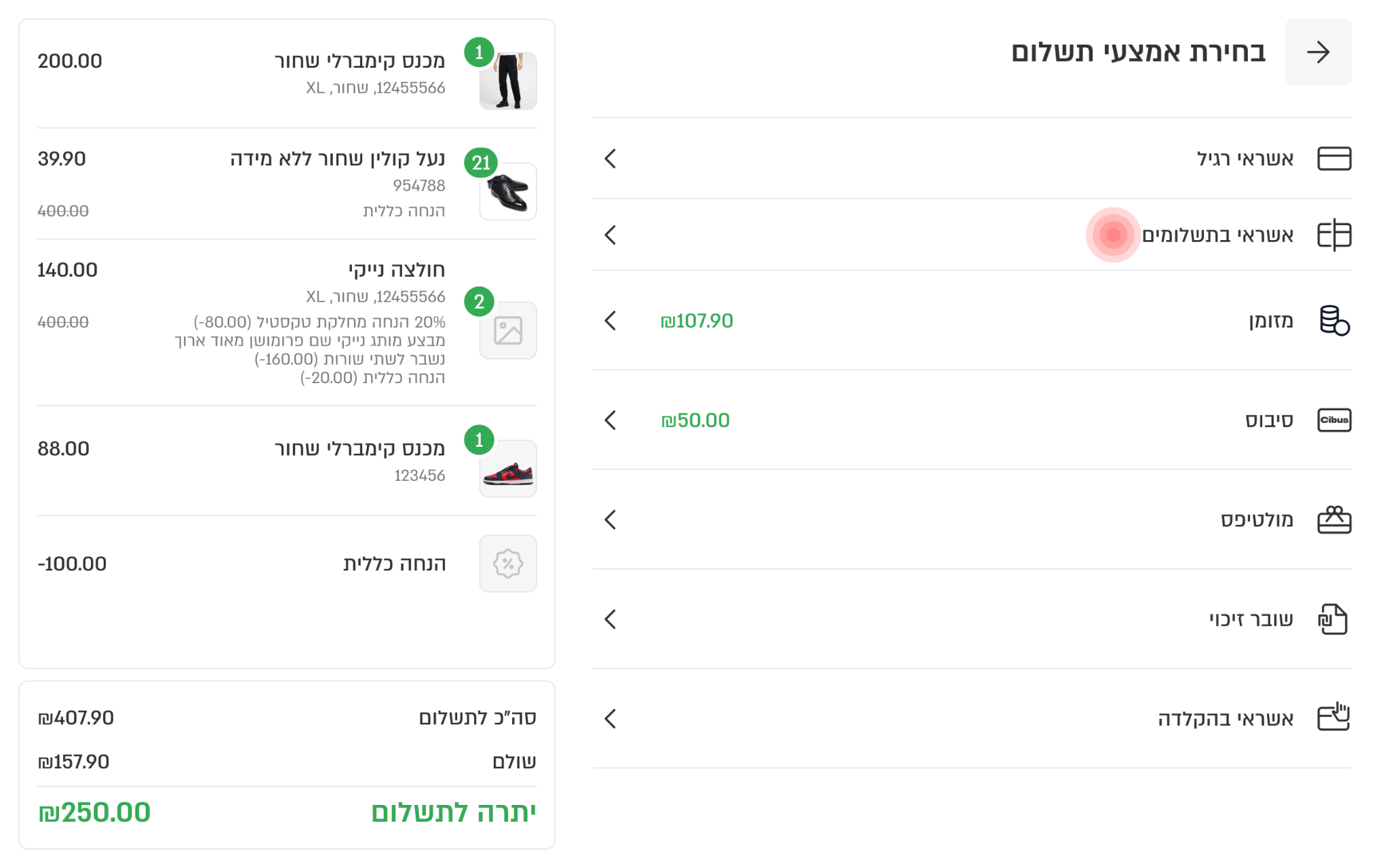
להשלמת המכירה, יש ללחוץ על כפתור תשלום יתרה
המערכת תחזור למסך בחירת אמצעי התשלום ותציג את היתרה המעודכנת לתשלום.
חוזרים על הפעולה עם אמצעי תשלום נוסף עד שהיתרה לתשלום מתאפסת (0.00).
חשוב לדעת
לא ניתן להשלים את המכירה עד שהיתרה לתשלום תהיה 0.00 ₪.
אם יוצאים ממסך בחירת אמצעי התשלום לפני השלמת מלוא הסכום לתשלום – כל התשלומים החלקיים יבוטלו אוטומטית.
במקרה שבוצע תשלום חלקי במזומן לפני היציאה, יש להחזיר ללקוח את המזומן שהתקבל, מאחר שהתשלום לא נשמר ולא נרשם במערכת.
חלוקה לתשלומים בעסקאות כרטיס אשראי
מערכת PayPlus POS מאפשרת לבצע חלוקה לתשלומים בעת חיוב בכרטיס אשראי.
כדי לאפשר חלוקה לתשלומים מכל סוג שהוא (תשלומים רגילים או קרדיט), יש צורך בהגדרה מוקדמת על ידי שירות הלקוחות של PayPlus.
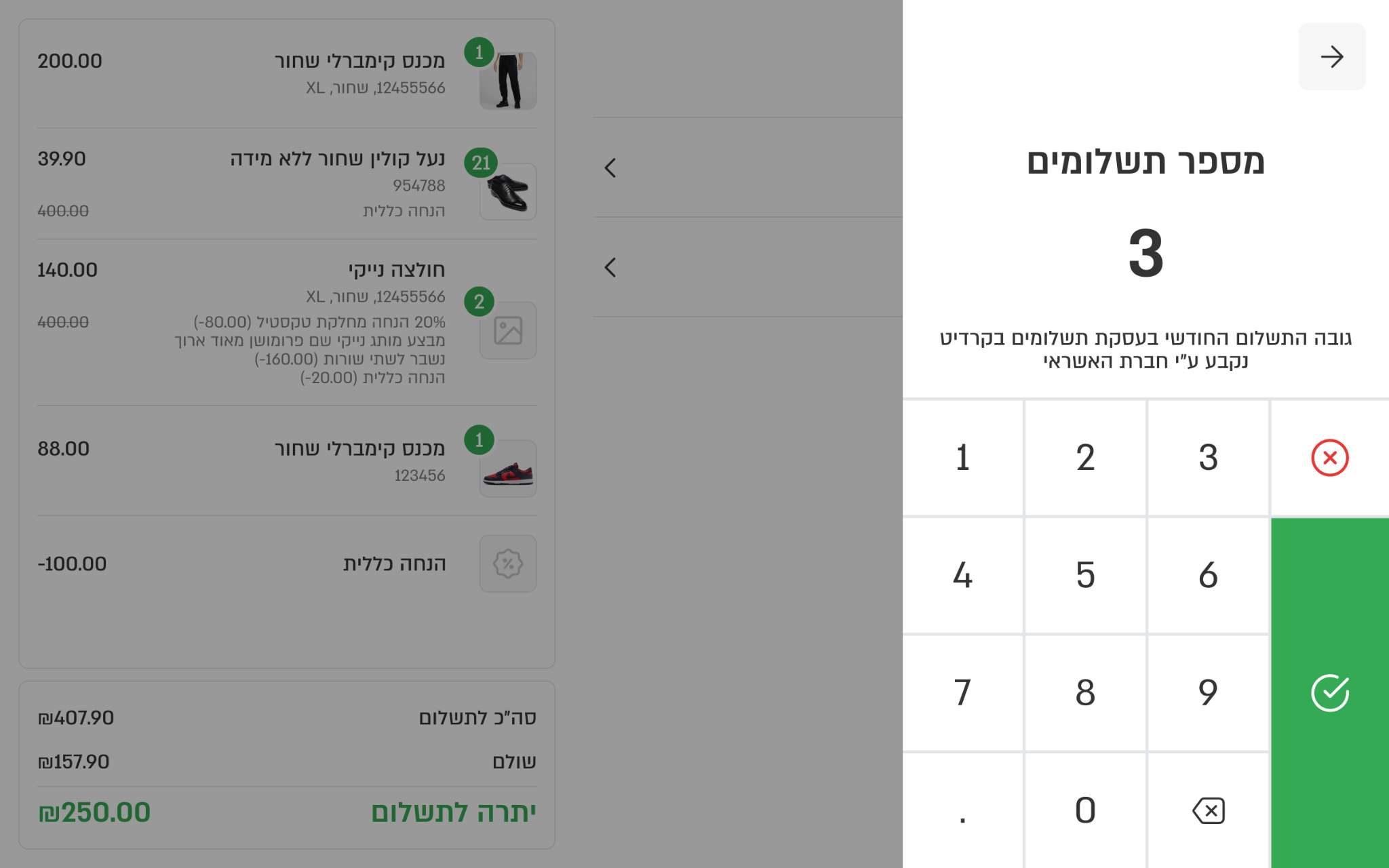
במסגרת עסקת קרדיט, מספר התשלומים המינימלי האפשרי הוא 3 תשלומים. לא ניתן לבצע עסקת קרדיט במספר תשלומים נמוך מכך.
חלוקה לתשלומים נעשית ישירות במסך התשלום לאחר בחירת אמצעי התשלום אשראי בתשלומים, בהתאם להגדרות שהוגדרו עבור העסק.
אם לעסק הוגדרו גם תשלומים ללא ריבית וגם עסקאות קרדיט, אז לאחר בחירת האפשרות "אשראי בתשלומים", תעברו למסך בחירת סוג חיוב:
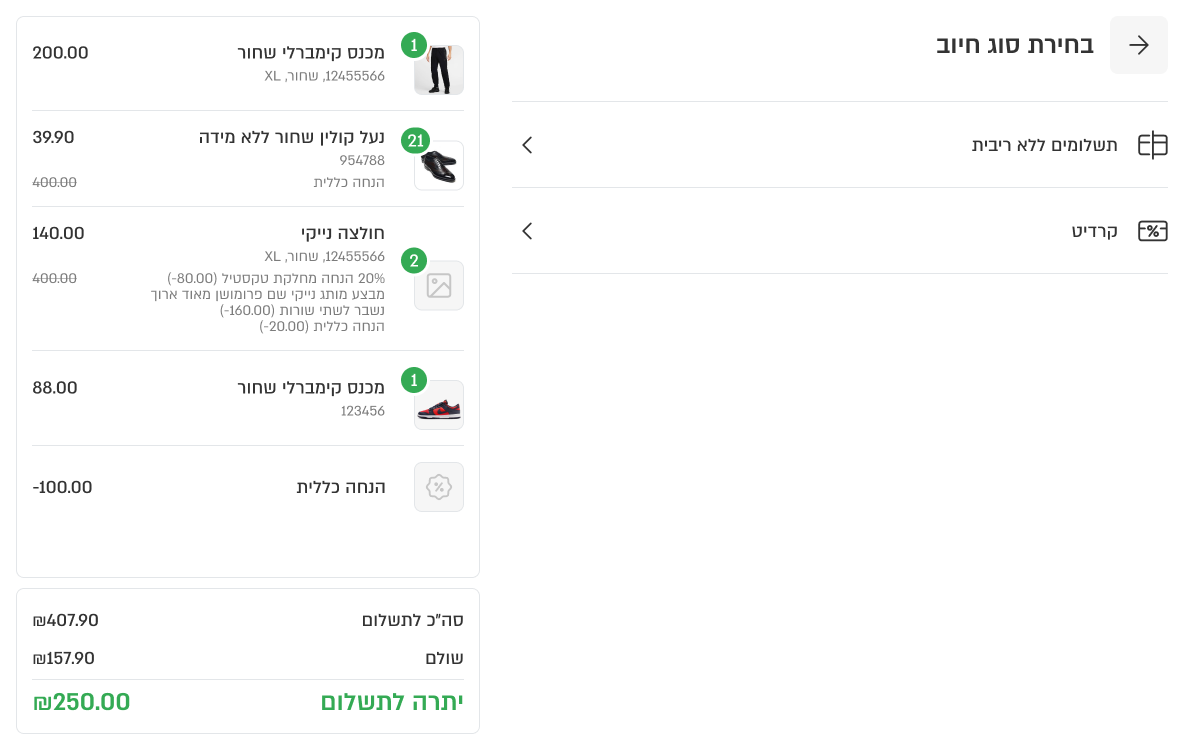
לאחר בחירת סוג חיוב (תשלומים ללא ריבית או קרדיט), יפתח חלון בחירת סכום לחיוב.
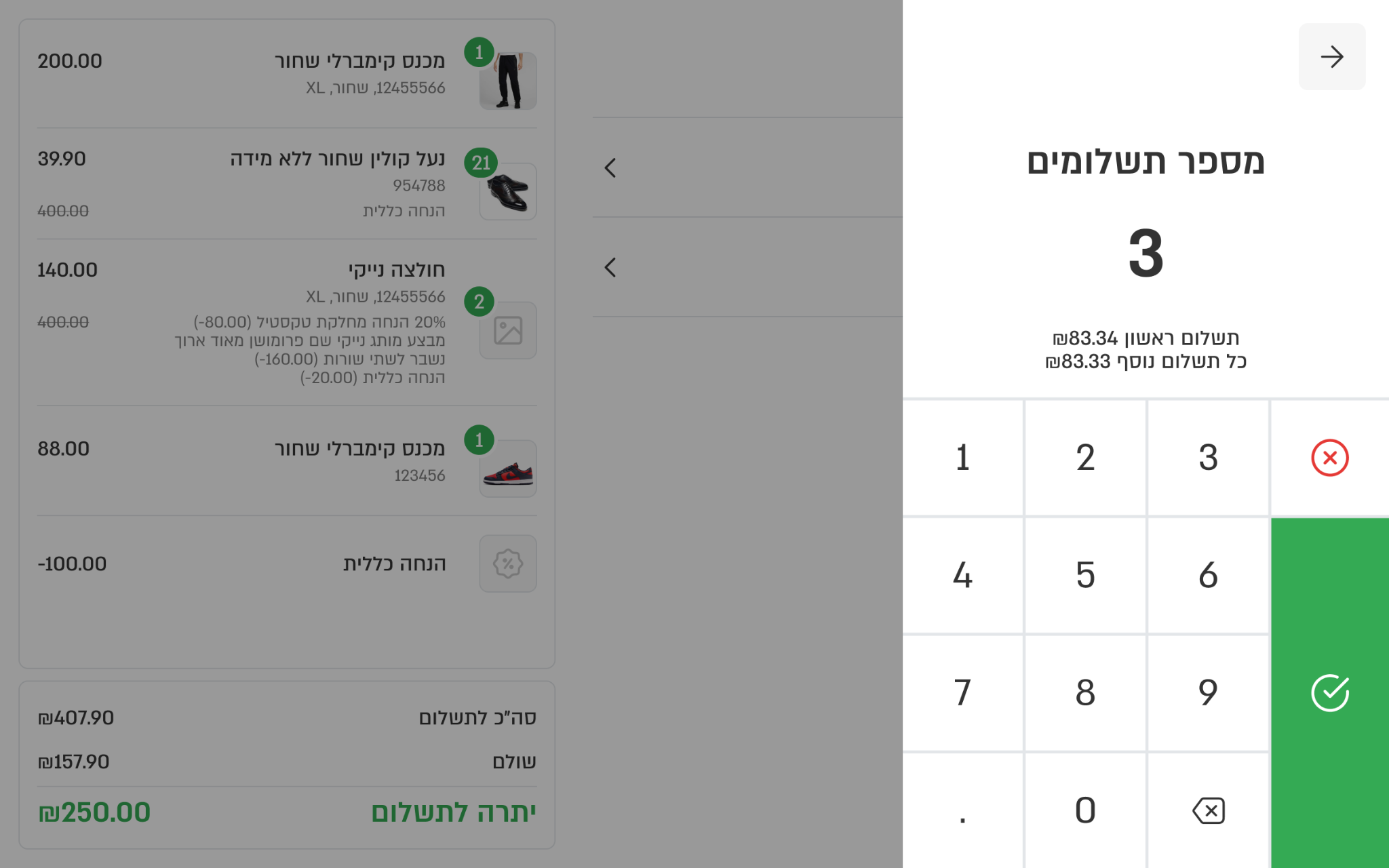
לאחר בחירת הסכום, תועברו לחלון בחירת מספר תשלומים.
במקרה של תשלומים ללא ריבית יוצג החלון הבא
במקרה של קרדיט
Updated 2 months ago