

החזרים וזיכויים
במדריך זה תלמדו כיצד לבצע החזר מוצרים, זיכוי או החזר כספי בקופת PayPlus מתוך הזמנה קיימת.
חשוב: במערכת PayPlus POS ניתן לבצע החזר מוצרים, זיכויים והחזרים כספיים רק מתוך הזמנה קיימת. לא ניתן לבצע החזר או זיכוי "באוויר", ללא בחירת הזמנה.
למה ההחזר חייב להתבצע מתוך הזמנה?
- שמירה על רצף חשבונאי תקין: כל החזר כספי או ביטול חייב להיות מקושר למסמך מקור – חשבונית מס/קבלה או הזמנה שבה בוצעה המכירה.
- התאמה מדויקת של המוצרים שהוחזרו: מתוך ההזמנה ניתן לראות אילו מוצרים נרכשו, באיזה מחיר, באילו כמויות ובאילו תנאים (הנחות, מבצעים וכו').
- חישוב נכון של זיכויים והחזרים: המערכת מחשבת באופן אוטומטי סכום זיכוי מדויק, התאמת הנחות ומבצעים, וסכום החזר ללקוח לפי אמצעי התשלום המקורי.
- עקבות תפעוליות ובקרה: קישור בין החזר להזמנה מאפשר מעקב מלא, שקיפות וביקורת פנימית, ומניעת החזר לא מוצדק או כפול.
- תמיכה בפעולות עתידיות: כל פעולה הקשורה להזמנה (החזרה, זיכוי, שובר זיכוי, החזר כספי) נשמרת תחת אותה הזמנה.
איתור ההזמנה
כדי לבצע החזר מוצרים, זיכוי או החזר כספי, אתרו תחילה את ההזמנה המקורית באחת מהדרכים הבאות:
אפשרות א': סריקת קוד QR מהחשבונית
- במסך הראשי סרקו את קוד ה-QR המודפס על החשבונית או הקבלה.
- המערכת תפתח מסך עם פרטי ההזמנה באופן מיידי.
אפשרות ב': איתור דרך ממשק הזמנות
- לחצו על תפריט ראשי > הזמנות.
- במסך הזמנות חפשו את ההזמנה ברשימה ולחצו על השורה הרלוונטית.
- אפשר לחפש לפי מספר הזמנה או לפי פרטי לקוח (אם שויך להזמנה).
- אפשר לסנן לפי תאריך הזמנה ולפי סניף באמצעות כפתור הסינון.
- המערכת תפתח מסך עם פרטי ההזמנה.
בחירת מוצרים להחזרה
- בתוך מסך ההזמנה, בפינה השמאלית העליונה, לחצו על כפתור תפריט נוסף.
- בתפריט בחרו באפשרות החזרה.
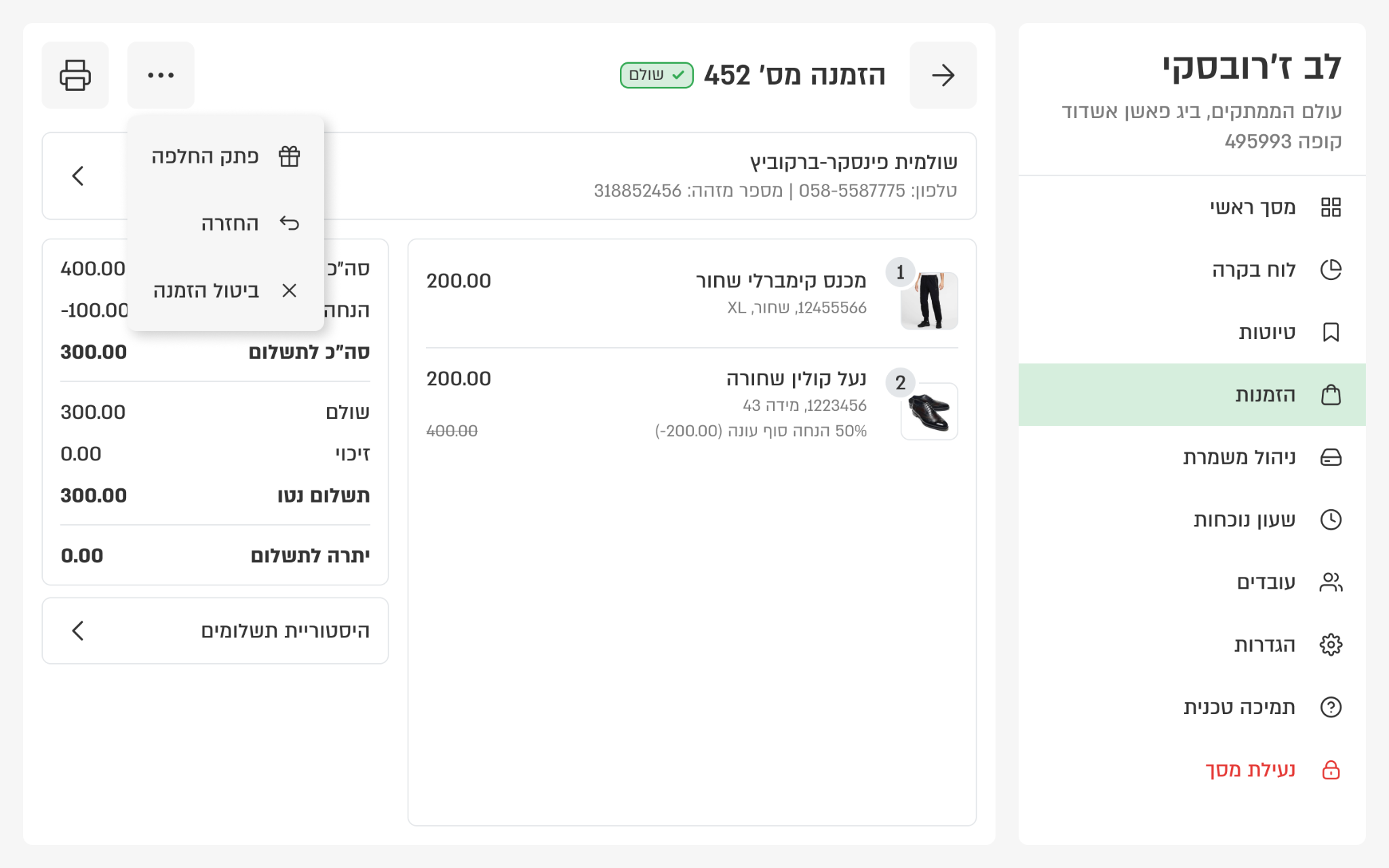
- במסך בחירת פריטים להחזרה בחרו את כמות הפריטים להחזרה ואת סיבת ההחזרה (אופציונלי).
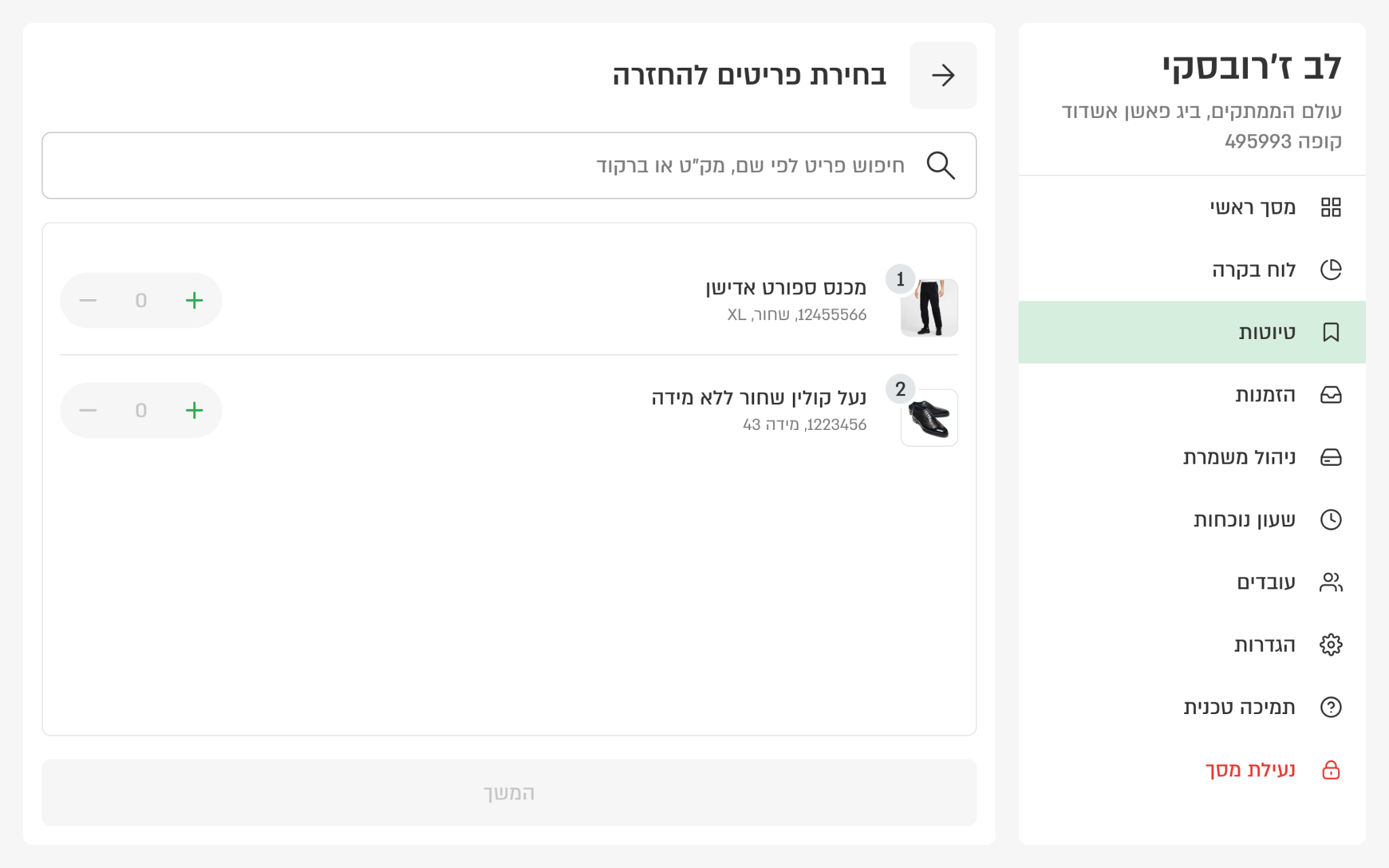
- אם רשימת הפריטים ארוכה, השתמשו בשורת החיפוש שמעל הרשימה. אפשר לחפש לפי שם מוצר, מק״ט או ברקוד (כולל סריקה).
- לאחר בחירת הפריטים והכמויות, לחצו על המשך בתחתית המסך כדי לעבור למסך סיכום החזרה.
- בדקו את הפרטים ולחצו על אישור כדי להמשיך.
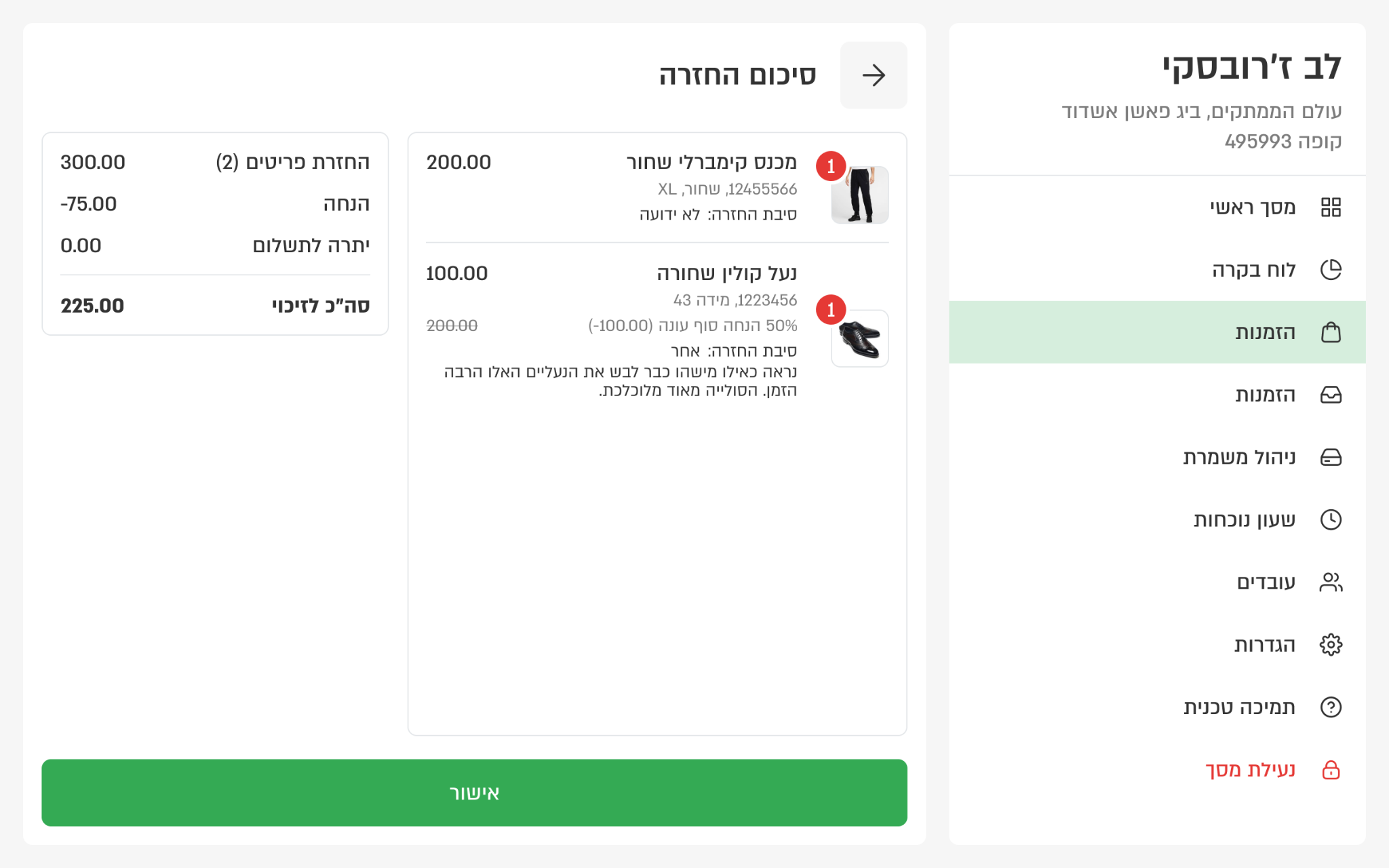
אם המוצרים המוחזרים נרכשו לפני יותר מ־14 ימים, המערכת תבקש אישור מנהל.
בחירת אמצעי זיכוי / החזר כספי
- לאחר אישור סיכום ההחזרה, המערכת תפתח את מסך בחירת אמצעי זיכוי.
- המערכת מחשבת באופן אוטומטי את סכום הזיכוי המקסימלי שניתן להחזיר בכל אמצעי תשלום שבו בוצעה העסקה.
- בעת הכניסה למסך כל האמצעים אינם מסומנים, וסכום ההחזר בכל שורה הוא 0.00.
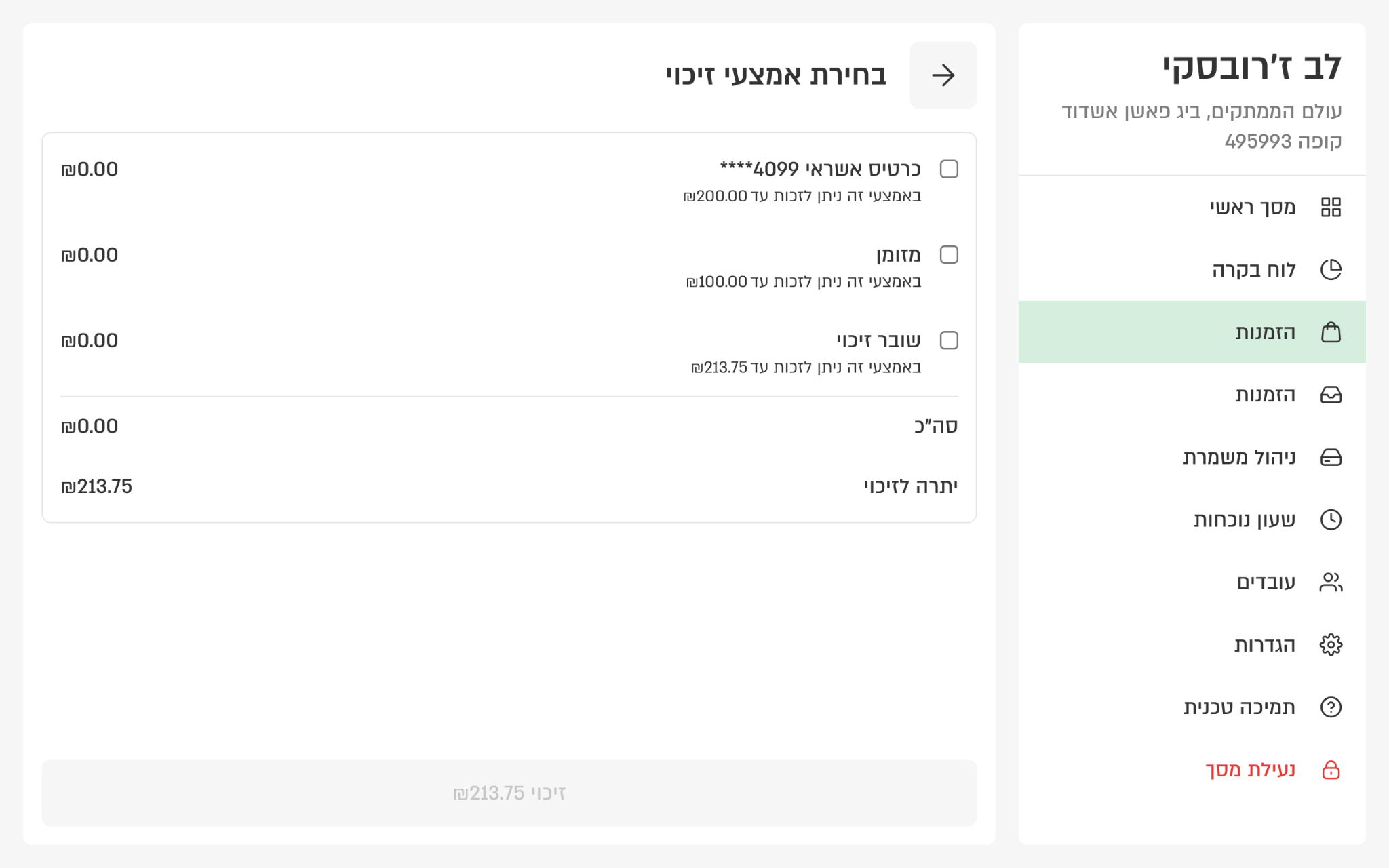
- סמנו את תיבת הסימון ליד אמצעי הזיכוי הרצוי.
- המערכת ממלאת אוטומטית את הסכום המקסימלי שניתן להחזיר באותו אמצעי.
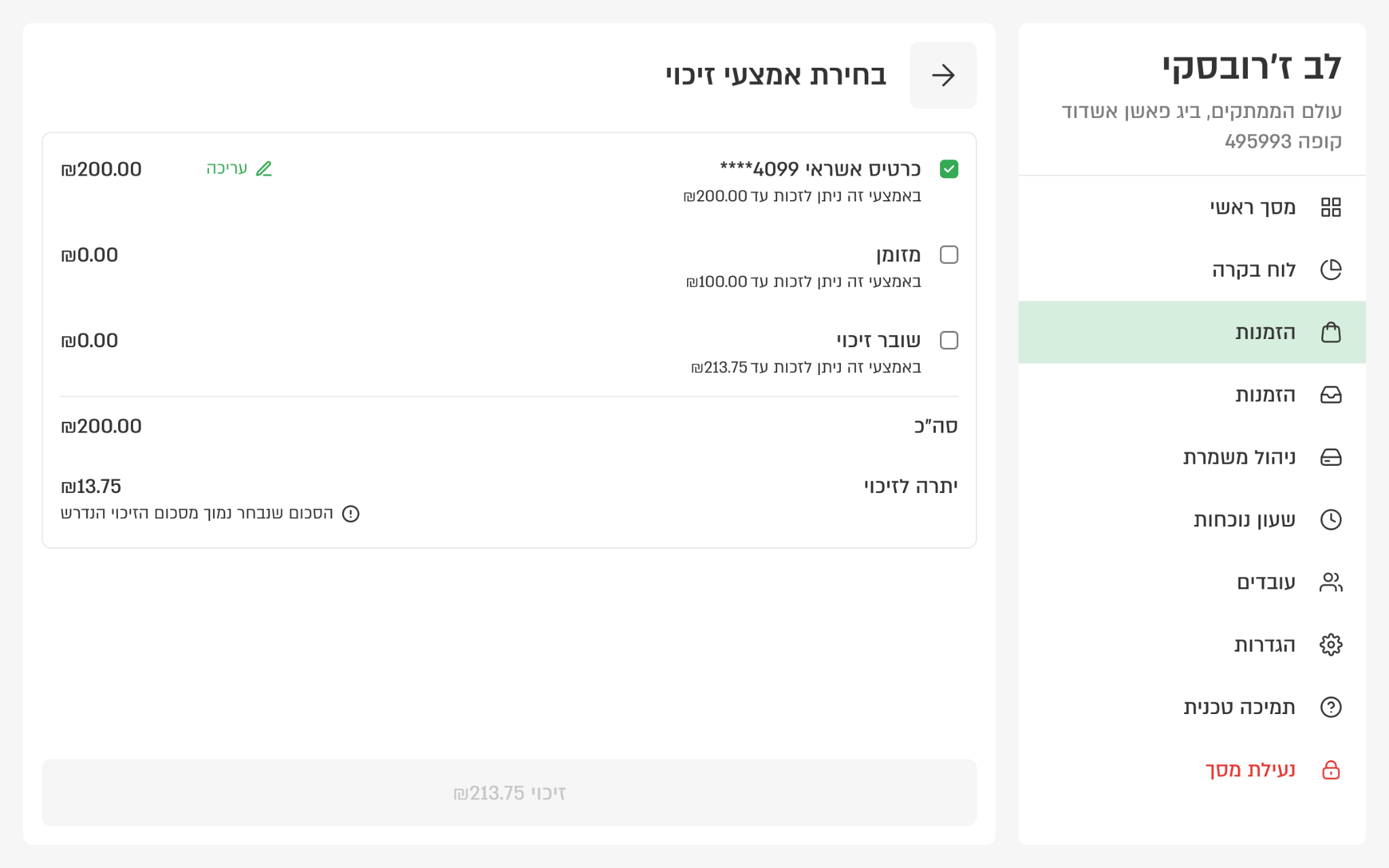
- ליד כל אמצעי שנבחר מופיע כפתור עריכה, שמאפשר להקליד סכום החזר אחר.
- כפתור הזיכוי יהפוך לזמין רק כאשר סכום ההחזר שנבחר שווה בדיוק לסכום הנדרש.
- אם הסכום שנבחר הגיע לסך ההחזר הנדרש – שאר האמצעים נחסמים, וכפתור אישור זיכוי הופך לזמין.
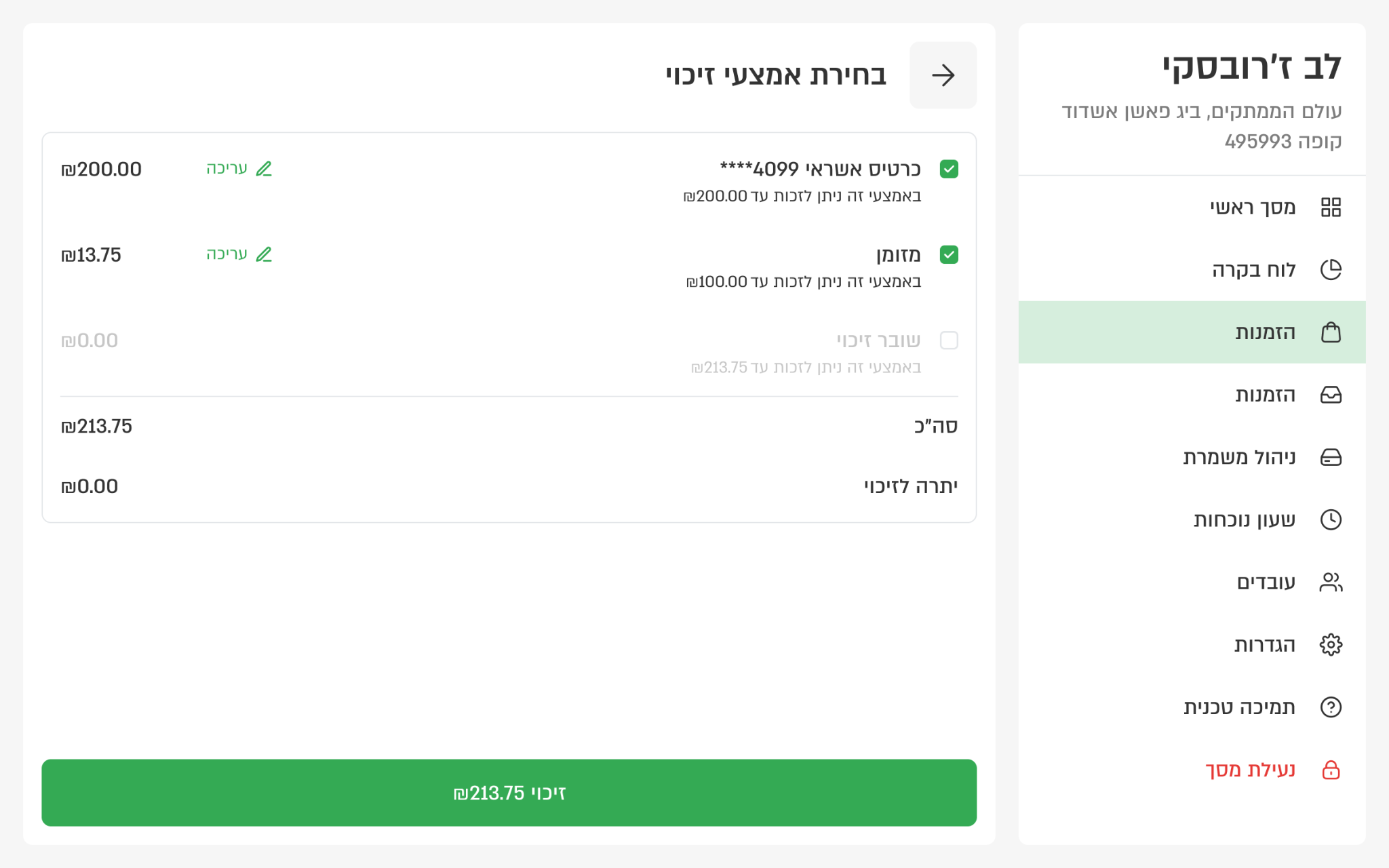
- לחצו על כפתור הזיכוי כדי להשלים את הפעולה.
מה קורה בסיום?
- המערכת מבצעת את כל ההחזרים/זיכויים יחד.
- אם אחד מהאמצעים נכשל (למשל כרטיס אשראי אבד או נגנב), כל ההחזרים שכבר בוצעו יבוטלו, והמערכת תציג חלון שגיאה מפורט.
- אם הכול עבר בהצלחה, המערכת תדפיס:
- חשבונית זיכוי
- קבלה שלילית (למעט סכום שובר זיכוי)
- שובר זיכוי, אם נוצר
- במקרה של החזר במזומן תוצג הודעה עם סכום המזומן שיש להחזיר ללקוח.
בעת ביצוע החזר כספי, אין צורך שהלקוח יציג מחדש את אמצעי התשלום שבו שילם (כרטיס אשראי, תווי קנייה, ארנק דיגיטלי וכד'). המערכת שומרת באופן מאובטח את פרטי העסקה המקורית ומבצעת את ההחזר ישירות אל אמצעי התשלום שבו בוצעה העסקה, ללא צורך במגע פיזי של הכרטיס או אמצעי אחר.
Updated 2 months ago
Did this page help you?