

תצורת מסך ראשי
במדריך זה תלמדו על תצורת מסך ראשי.
המסך הראשי של הקופה הוא האזור המרכזי שממנו מתחילה העבודה היומיומית בחנות. במסך זה העובדים יכולים לבצע פעולות מהירות כמו הוספת מוצרים לסל, חיפוש מוצרים בקטלוג, הפעלת הנחות, הדפסת חשבוניות אחרונה, מעבר לעמודים נוספים ועוד.
כדי לאפשר התאמה מלאה לצרכי העסק, ניתן לערוך את תצורת המסך הראשי: להוסיף כפתורים, להסיר כפתורים קיימים, לשנות את סדרם, ליצור עמודים חדשים ולנהל את מבנה המסך כך שישקף את אופי החנות ואת השימושים הנפוצים.
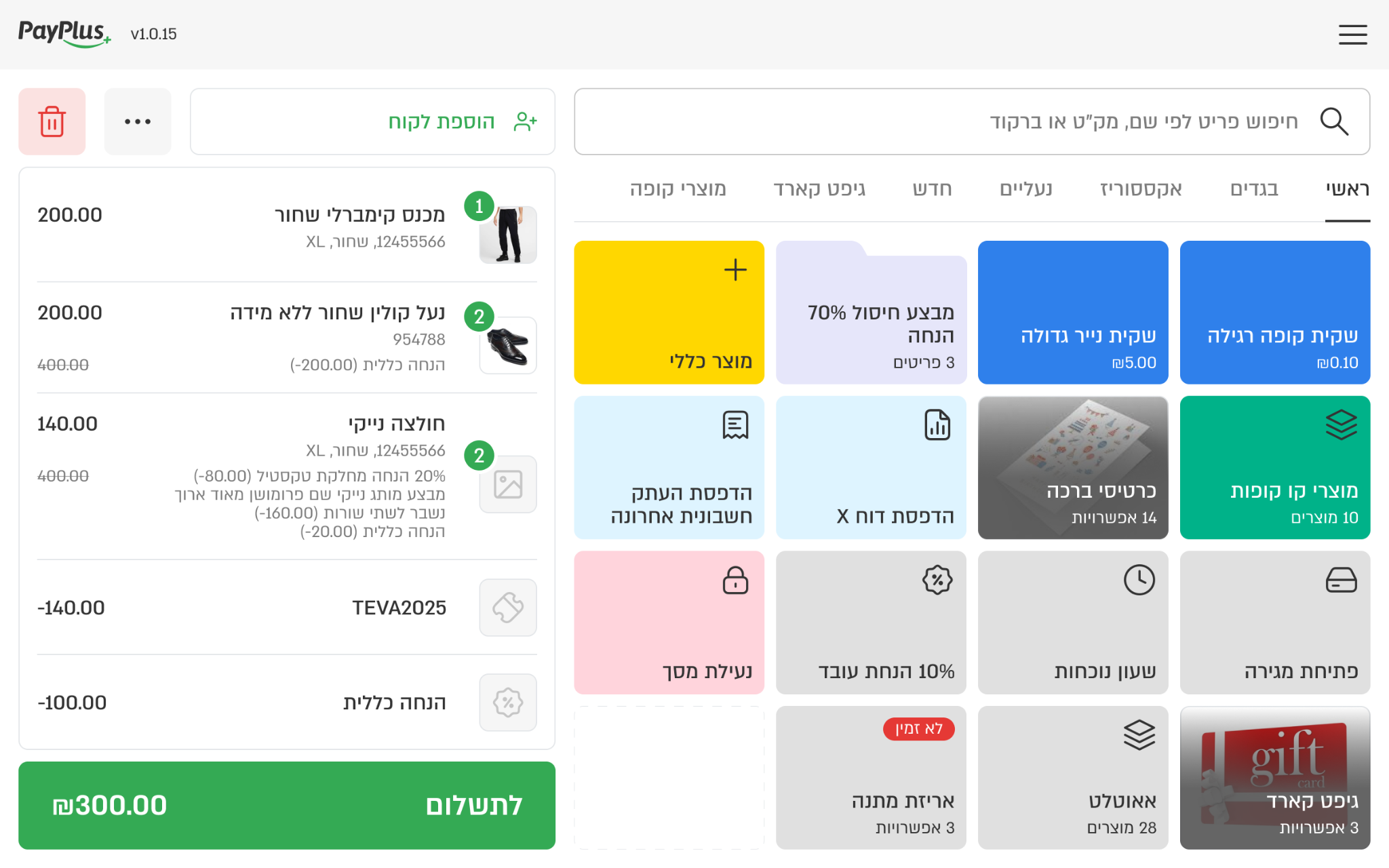
גישה לעריכת תצורת מסך ראשי
אפשרות עריכת תצורת מסך פתוחה רק למשתמשים בעלי הרשאת מנהל מערכת
כדי להיכנס למסך העריכה
לחצו על סמליל התפריט ☰ המופיע בפינה הימנית העליונה של המסך.
לחצו על הגדרות מתוך התפריט הראשי.
בחרו באפשרות "עריכת מסך ראשי" מתוך תפריט הגדרות.
הקופה תעבור למצב עריכה, ובו ניתן להוסיף, לערוך, להזיז או למחוק כפתור, וכן לנהל את עמודי המסך הראשי:
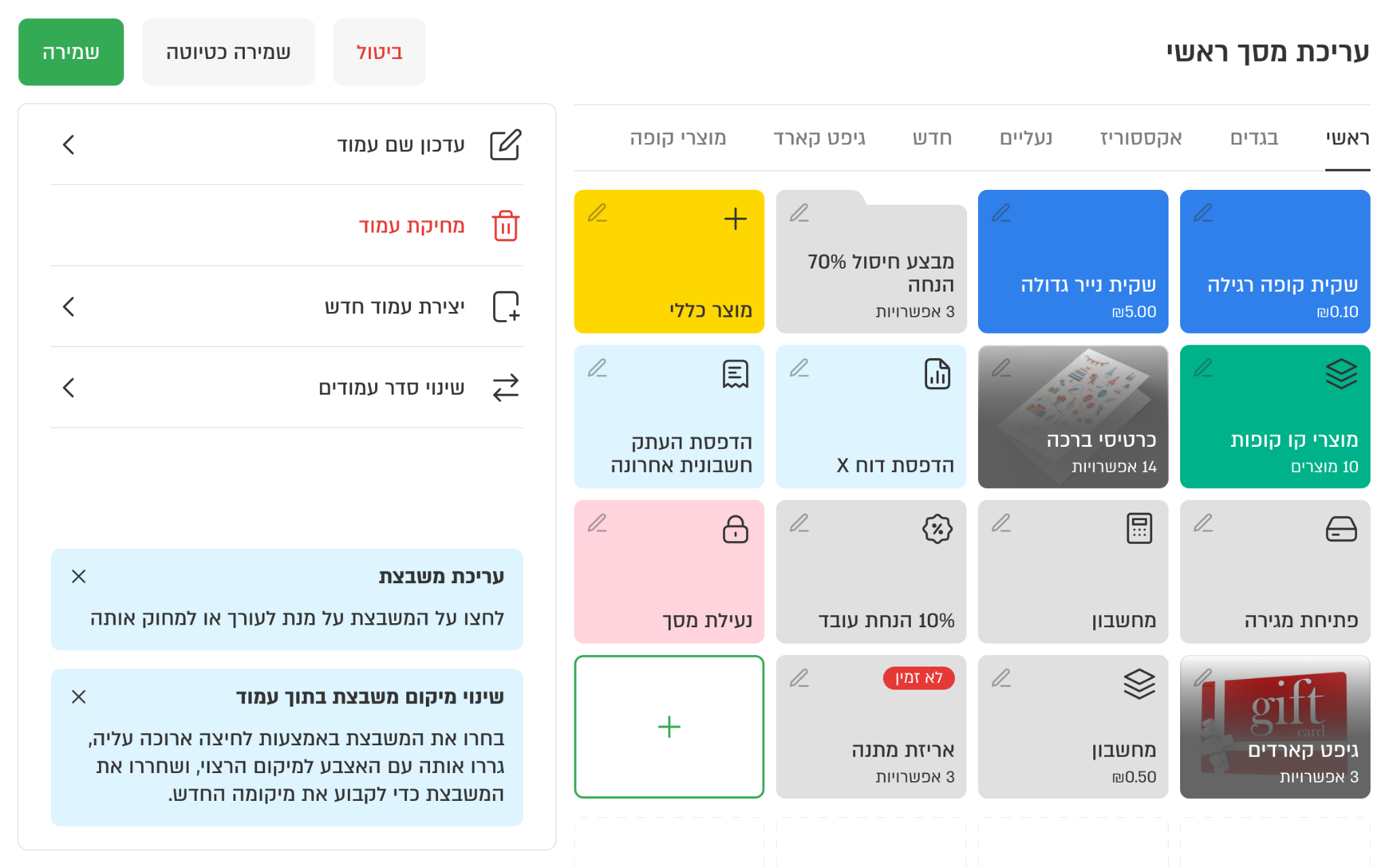
מבנה המסך הראשי
המסך הראשי של הקופה בנוי כך שיאפשר עבודה מהירה ונגישה לכל פעולות המכירה הנפוצות. המבנה שלו כולל שני רכיבים עיקריים:
עמודים במסך הראשי
כל עמוד במסך הראשי הוא קבוצה נפרדת של כפתורים, שמאפשרת לארגן את המסך לפי נושאים או שימושים. מעבר בין העמודים במסך ראשי מתבצע באמצעות טאבים הממוקמים מעל הכפתורים.
פעולות שניתן לבצע על העמודים
עדכון שם עמוד
מחיקת עמוד
יצירת עמוד חדש
שינוי סדר עמודים
כפתורים במסך ראשי
בתוך כל עמוד נמצאים כפתורים (משבצות), שכל אחד מהם מייצג פעולה מהירה. המשתמש יכול לבחור אילו כפתורים להוסיף לכל עמוד, כיצד לסדר אותן ואיך לקבץ אותן בצורה הנוחה ביותר לעבודה.
סוגי כפתורים
בכל עמוד במסך הראשי ניתן להוסיף כפתורים מסוגים שונים. כל סוג כפתור מאפשר פעולה אחרת ומשמש להאצת העבודה בקופה. להלן סוגי הכפתורים הנתמכים:
כפתור מוצר - כפתור המייצג מוצר בודד מהקטלוג. בלחיצה על הכפתור, המוצר יתווסף ישירות לסל. אם המוצר כולל מספר אפשרויות (כגון: צבע, מידה, משקל או כל וריאציה אחרת), הוא לא יתווסף אוטומטית. במקום זאת ייפתח דף מוצר שבו יש לבחור את האפשרות הרצויה, ולאחר מכן ללחוץ על “הוספה לסל”.
ℹ️ ניתן ליצור ולנהל מוצרים דרך ממשק הניהול של המערכת.
כפתור פעולה - כפתור שמבצע פעולה כללית בקופה כגון הדפסת חשבונית אחרונה, הוספת הנחה כללית, פתיחת מגירה וכו'. רשימת הפעולות הזמינות עשויה להשתנות ולהתעדכן מעת לעת. מומלץ להתעדכן בגרסאות החדשות של המערכת לקבלת הרשימה המלאה והעדכנית.
כפתור קטגוריה - כפתור המוביל לעמוד פנימי עם כפתורי מוצר השייכים לקטגוריה מסוימת (לדוגמה: משקאות, צעצועים, מתוקים). ℹ️ ניתן לשייך מוצרים לקטגוריות דרך ממשק ניהול.
כפתור תיקייה - כפתור שמוביל לעמוד פנימי המכיל כפתורים נוספים. משמשת כ"תקייה" או "קבוצה", ומאפשרת לבנות היררכיה מסודרת של כפתורים.
הוספת כפתור חדש
עברו לעמוד שבו תרצו להוסיף כפתור.
לחצו על הכפתור המופיעה בסוף עמוד.
לאחר הלחיצה, תפתח תצוגה המבקשת לבחור את סוג הכפתור שתרצו להוסיף.
בחרו את סוג הכפתור הרצוי מהרשימה המוצגת על המסך.
לאחר הבחירה, המערכת תדריך אתכם לביצוע השלבים הנוספים בהתאם לסוג הכפתור (למשל: בחירת מוצר מהקטלוג, בחירת קטגוריה, בחירת פעולה וכו’).
הכפתור החדש יתווסף בסוף העמוד באופן אוטומטי.
אם ברצונכם לשנות את מיקומו: לחצו לחיצה ארוכה על הכפתור, גררו אותו למיקום הרצוי. שחררו להשלמת ההעברה.
עריכה ומחיקת כפתור קיים
עברו לעמוד שבו נמצא הכפתור.
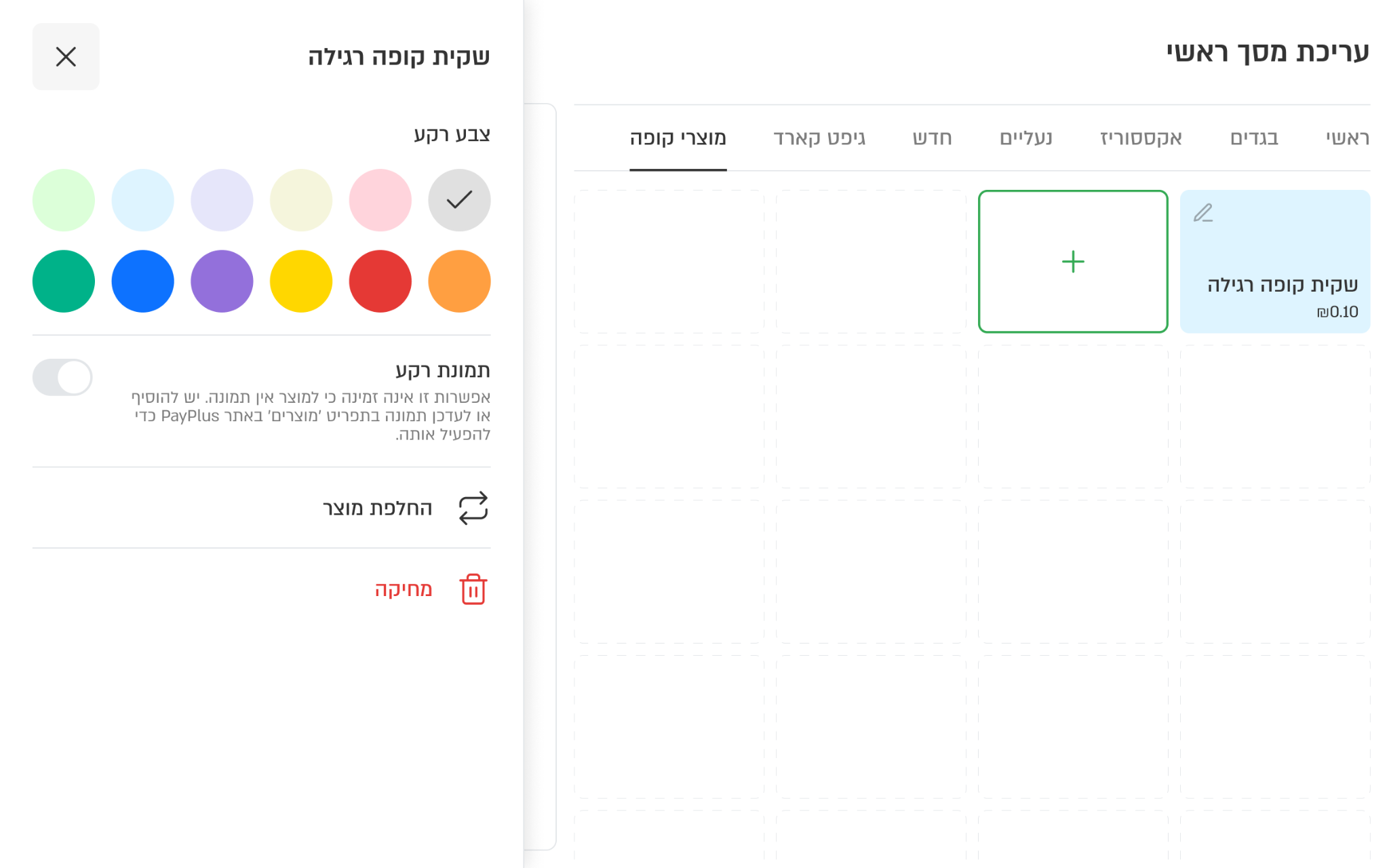
לחצו על כפתור עריכה המופיע בפינה השמאלית העליונה של הכפתור.
תפריט עריכה נפתח בצד המסך
סידור מחדש של כפתורים
לחצו לחיצה ארוכה על הכפתור הרצוי.
לאחר שהכפתור “ננעל” למצב הזזה, גררו אותו למיקום החדש.
שחררו את הכפתור במקום הרצוי.
המסך יתעדכן מיד ויארגן מחדש את שאר הכפתורים בהתאם. ⚠️לא ניתן להעביר כפתורים בין עמודים שונים (לשם כך יש למחוק ולהוסיף מחדש בעמוד היעד).
ניהול עמודים
ניתן ליצור, לשנות או למחוק עמודים דרך תפריט הצד, הזמין במסך עריכת המסך הראשי.
שמירה וסנכרון תצורת המסך הראשי
בעת עריכת המסך הראשי, השינויים אינם נשמרים אוטומטית. המערכת מאפשרת לבחור בין שלוש פעולות
שמירה - שמירת כל השינויים וסנכרון אוטומטי לכל הקופות בחברה. אין צורך לבצע רענון ידני.
שמירה כטיוטה – שמירה מקומית בלבד; השינויים לא יופיעו בקופות, ורק המנהל יכול לחזור אליהם ולהמשיך לערוך.
ביטול – ביטול כל השינויים שבוצעו מאז פתיחת מצב העריכה.
Updated 2 months ago