

יצירת כפתור הנחה ידנית מהירה
במדריך זה תלמדו על יצירת כפתור הנחה ידנית מהירה.
החל מגרסה זו, ניתן להוסיף למסך הראשי של הקופה כפתורי פעולה ייעודיים להנחות ידניות על ההזמנה. עד היום, כדי להוסיף הנחה כללית היה צריך לפתוח את תפריט הפעולות של הסל, לבחור הוספת הנחה, לבחור סוג הנחה ולהזין את הערך באופן ידני.
בגרסה החדשה, מנהל מערכת יכול להגדיר מראש כפתור הנחה במסך הראשי. כאשר הקופאי לוחץ על הכפתור, ההנחה שהוגדרה מתווספת מיד לסל, ללא צורך בפתיחת חלון ההנחה הכללית וללא הזנה ידנית של ערך ההנחה.
היכולת הזו מתאימה במיוחד לעסקים שמשתמשים בהנחות קבועות ונפוצות, לדוגמה הנחת עובד.
על מנת להשתמש ביכולת החדשה מנהל מערכת קופות של העסק צריך להוסיף את הכפתור מסוג פעולה אשראי מהיר למסך הראשי.
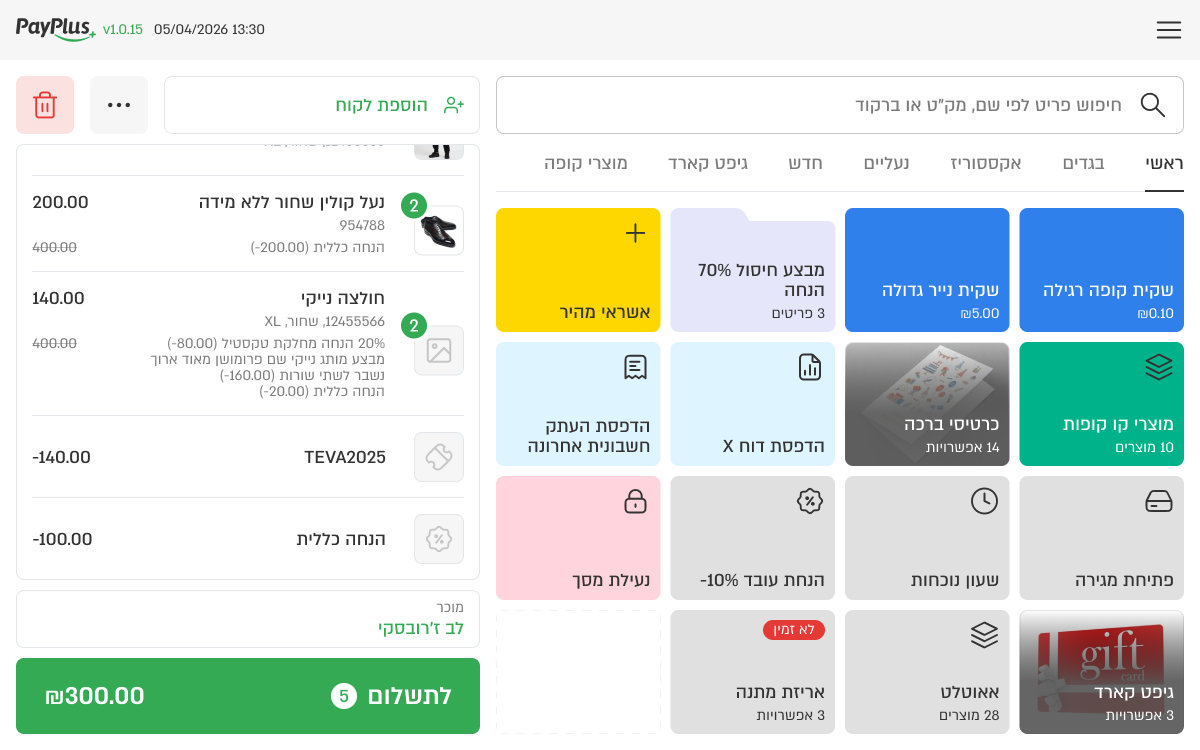
איך מוסיפים את הכפתור?
היכנסו לאחת הקופות בעסק עם קוד מנהל מערכת.
במסך הראשי לחצו על תפריט ראשי.
בחרו הגדרות > עריכת מסך ראשי.
בחרו עמוד שעליו תרצו להוסיף את הכפתור.
לחצו על משבצת ריקה עם סימן פלוס (+) בסוף עמוד.
בחרו סוג משבצת/כפתור: פעולה.
בחרו סוג פעולה: הנחה.
הגדירו את גובה ההנחה ואת השם שלה (השם שיוצג לקופאי ובחשבונית ללקוח)
על מנת להזיז את הכפתור למקום הרצוי בחרו את הכפתור שהוספתם באמצעות לחיצה ארוכה עליו, גררו את הכפתור עם האצבע למיקום הרצוי, ושחררו כדי לקבוע את מיקומו החדש.
לאחר לחיצה על שמירה, הכפתור יהיה זמין בכל הקופות של העסק.
חשוב לדעת
פעולה חריגה היא פעולה שדורשת אישור מנהל לפני שניתן להמשיך בביצוע שלה.
ניתן להוסיף את ההנחה רק כאשר קיימים פריטים בסל הקניות. אם הסל ריק, תוצג הודעת שגיאה.
המערכת תומכת בהנחה ידנית אחת בלבד על הסל. לכן, אם כבר קיימת הנחה כזאת בסל, לא ניתן להוסיף הנחה נוספת באמצעות הכפתור.
שם ההנחה שתבחרו יודפס בחשבונית ללקוח.
Updated 2 months ago